ラベル Mac_and_PC の投稿を表示しています。 すべての投稿を表示

2024年8月6日

いつか来る5G回線のためにルーター交換

 まだ4Gエリアな私です。ま、ゲームしないしフルHDやら4Kで動画観たりしないんで問題ないんですけどね。駅の反対側は5Gエリアなんですが、うちのあたりはずーっと4Gのみ。田舎にしては居住人口多いと思うのですが、なかなか5Gエリアになりません。

ということで、いつ5Gエリアになっても良いようにルーターの更新をしました。今まではdocomoのHR01というシャープ製のものを使っていました。楽天モバイルだと4G回線のみの対応なんですよ。WiMAX用の L11(ZTE製)だと楽天モバイルで使っている4Gおよび5G回線に対応ということで、これに交換したという次第。


電波なんで見えませんし、もしかして5G対応のスマホが5Gの電波に反応しないだけで実は5Gで受信したりなんてこと思いながら設定していたわけですが、有線LAN(1000BASE-Tのポートが2つ)にMac miniを接続してWebブラウザでルーターのアドレスを叩いてログインしてさくさくっと設定しました。

設定そのものは簡単だし、楽天モバイルでの設定例もたくさん紹介されているのでそれに合わせて設定すれば戸惑わないと思います。rakuten.jp にCHAPでIPv4&IPv6にして別名保存してそれをデフォルト(初期値)にするだけです。Wi-fi設定は初期値だと面倒なんで以前から使っているSSIDにしてという程度。で、結論はやはり自宅には4G回線しか届いてません。知ってはいたけど、ほんといつ5Gになるんだか。やはり都会とは違うんですよね。

で速度比較。

HR01の速度。


L11の速度。


こんな差です。誤差の範囲でしょう。
同じ楽天モバイルの4G基地局を使っての速度テストなんだから極端に違うとルーターの差!ってなるんですが、HR01も優秀でした。

ちなみにspeedtest.netで楽天のサーバで測定するとこうなります。


楽天モバイル5Gよ、早く来い!と思いながらの設定+ブログ投稿でした。
(同じ市内の5Gエリアだと3桁になるんですよ。うらやましいな)

2023年1月14日

WiMAX2+の速度規制に耐えかね楽天モバイル+ホームルータに

 ずっと使い続けているWiMAX2+というInternet接続サービスですが、難点はデータ通信量が多いと18時から26時まで速度規制されること。


概ね1Mbps(YouTube動画の標準画質レベルが視聴可能な速度)

とある通り、遅いんです。

安いサービスなら仕方がないなとも思いますが、これでも毎月4787円(税込)も支払ってこの状態。

NHK+やAmazon Prime Videoなどの動画配信は無理。YouTubeの画質を落として見るのがやっと。YouTubeのライブ配信がつらいんです。

音声だとまぁ大丈夫なのですが、同時にダウンロードしたり、Twitterやっているとかなり遅いなと実感します。

WiMAX 5Gというのが出ているし、これなら「現在のWiMAX +5Gプランは無制限のため、原則速度制限なし」とのこと。(UQモバイル)


これに切り替えるかと思いましたが、気付けば契約しているNiftyのWiMAXサービスは新規申し込みを終了しているし、プロバイダの変更をするしかなさそう。なんかハードル高い。

Niftyのアカウントはもう30年ちょい前(Niftyは35周年だからほぼほぼ一緒)に加入したときからずっと使っているものなので、ずっと使っているemailアドレスも温存したいし、Nifty使い続けたいんだけど光回線しか無いんじゃ仕方が無い。

Nifty IDを解約せずに回線だけ解約(解除と呼ぶそうな)することに。

WiMAX接続サービス、2年縛りで前回更新が昨年2月だったので手数料を払わねばなりませんが仕方がないです。


他社のWiMAX 5Gサービスを見てみましたが、以前のような大きなキャッシュバックキャンペーンをやっているところはほとんどなく、あれ?って感じ。

で、あれこれ調べるとWiMAX2+からWiMAXの5Gではなく、楽天モバイルのSIMでホームルータという使い方をしている人が多いようです。

楽天モバイルはスマホで使っていて家の中でも電波受信に問題ないことは確認済ですし、WiMAXよりずっと安い。毎晩の帯域制限もなし。

モバイルルータはIO-DATAのものだと楽天のバンドだけ掴む機能があるようだけど、Wi-Fiが2.4GHz帯だけという謎仕様なのでパス。ドコモが売ってるいるシャープ製のHR01だとWi-Fi6対応なんで現在使っている802.11ac(Mac miniはここまで対応)が使えるんでこれが良さそう。しかも相場はメルカリで8千円と安いです。


こうなると善は急げ!ってことでモバイルルータはメルカリで注文し、翌日到着。

楽天モバイルは2回線目の契約で2980円+税+ユニバーサルサービス料とWiMAX2+のお値段よりずっと安い。さくっと申し込みし、早速発送のステータスに。


ああなんで早くこれにしておかなかったんだという気持ちが強いんですが、楽天モバイルもあれだった(なかなかローミングから開放されなかった)から、ま今からでもいいかと。

申し込んだSIMが届くまではスマホに入れているSIMを使って設定を済ませました。SSIDやパスワードはいちいち面倒なものを入れなおすのが面倒なので、従来の設定を引き継ぎ。肝心な楽天モバイルのSIMの設定はSIMフリー端末なので、プリセットしてあるドコモの設定に加えAPN設定を追加するだけという拍子抜けする簡単さ。プリセット名にRakutenと適当に決め、APNに rakuten.jp を入れるだけ。簡単です。

速度を比較。上がWi-Fi2+の速度規制無し時間帯。下が楽天SIM。


速度規制が入らない時間帯だと残念な結果に。楽天のLTEってこんなに遅いのかと実感することに。うーむ。

で、18時から26時までのWiMAX2+の速度規制時の速度がこれです。遅いでしょ。遅いんです。


公式で「概ね1Mbps(YouTube動画の標準画質レベルが視聴可能な速度)」と書いてある通りの遅さ。

ということで、あとは楽天モバイルの新しいSIMが届いたら入れ替えるだけです。

2020年11月15日

macOSをHigh SierraからMojaveに(10.13 to 10.14)

 今年はなんと二回もmacOSのバージョンアップを行うことになってしまいました。

3月に、Sierra 10.12 から High Sierra 10.13 にバージョンアップしたのですが、macOS 11.0 Big Sur の登場でまたサポート外となるアプリケーションソフトが出てきたので、今回も仕方無くバージョンアップを実施。


Windowsもそうなってきましたが、インストーラーを起動したら放置しておくだけなので、気付いたら終わっていたという感じです。


メールアプリのデータ再構築に時間が掛かったりして直後はもっさりした動作ですが、メモリ管理はますます良くなっているようで、普段使っているアプリケーションソフトを起動した状態で使用は10GB程度と使用するメモリが減っています。

アップデート推奨のアプリケーションソフトはいくつかありましたが、ダウンロードし直して解決。

Mojave は、32bitアプリが動作する最後のバージョンなので、このMac miniではこのOSが最後でしょうか。

新しいApple M1搭載の Mac mini も出ましたが、Thunderbolt3のポート数が2つに半減されてしまったり、価格もちょいと高め。

一つ前の型(2018年発売のIntel 第8世代 Core iシリーズ)も併売されているので比較が容易なのですが、10Gbit Ethernetのオプションが無くなり、Thunderbolt3のポート半減でメモリ搭載量の自由度(DIYで増設できるかできないか)を考えると、圧倒的に新型 M1搭載のとはならないのが残念なところです。

32bit版の Adobe Photoshop CS4 を未だに使っているので、それだけがネックなんです。さすがに月々払いで支払ってまでの頻度ではないので、安い Photoshop Elements でもいいのかな?などと思ったりしますが、制約が大きそうで迷うところです。あとでデモ版を使っての検証が必要ですね。

2020年8月14日

Time Machine用のHDDを最低8TBで揃えることに

macOSの便利な機能、Time Machine。毎時間ごとに差分をバックアップして蓄積してくれる仕組みでこのブログでも何回も紹介していますが、いままでは最低4TBのHDDでもバックアップできるようにしていました。

OSのイメージファイルや過去に録画したMPEG2ファイルなど巨大なものは除外する設定にしておけば4TBのHDDでも過去に遡ることができるのでそれはそれで良かったのですが、もっと過去に遡ることができるように、除外するファイルを無くすために8TBのHDDを購入したという次第。

Time Machineについての過去記事はこれらです。

MacOS - Time MachineのHDDを3TBに

OS X Mountain Lion - RAIDケースの4TBにTime Machineでバックアップ

Time Machine用のHDDを3台にしてみる


耐久性が無いとさすがに単体ドライブでバックアップするのは意味がないので、Seagateの一般用8TBではなく、Western DigitalのWD80EFAX(WD Red NAS RAID 3.5インチ)を購入しました。

いつも使っているLacieのHDDケース(LaCie d2 Quadra)に入っているHGSTの4TBを取り出し、WD80EFAXを入れてという作業をさっきしたところなんですが、WD80EFAXのパッケージを開封して見覚えがあるなぁと思ったら、取り外したHGSTの筐体デザインに似てました。

ラベル側

2020年製のWD製品と2015年製のHGST製品なんですが似てますよね。(HGSTはWDに吸収されています)

よく見たらそりゃ違いはあるんですが、ベースはHGSTの製品だよねって感じです。

基板側

似てると言えば似てますね、やはり。

LacieのHDDケースは基板側にある4つの固定穴(ネジ穴)を使ってネジ留めする構造なので、ヘリウムガスを用いたHDDだとこの穴が無くなっているようなので、ありがたい仕様です。

実家に置きっぱなしのHDDのうちの一台がこのTime Machine用HDDなんですが、ケースとの相性問題もなく問題なく初期化でき、バックアップが始まっています。

そうそう、LaCie d2 Quadra のケースはファームウェアを最新にしないと容量の大きなHDDには対応していませんのでご注意を。(以下の関連リンクを参照)

eSATAで接続して初回のバックアップを作成中です。


関連

散財記録 - iMac用のHDDあれこれ (LaCie d2 Quadra と 3TB HDD)

LaCie d2 quadra - 4TBのHDD(Seagate ST4000DM000)に交換してみる

LaCie d2 quadra - 接続方法を徐々にFireWire800からeSATAにしてます


2020年3月7日

macOSをSierraからHigh Sierraに(10.12 to 10.13)

Mac mini の OS は2018年5月から macOS 10.12 Sierra を使ってきました。


安定しているしOSが落ちることもないので不自由していないのですが、さすがに毎年新しいバージョンが出てくると旧OSは切り捨てられてくるので、使っているソフトウェアにもOSが古いからアップデートできないものが出てきます。

よく使う CorEditor(テキストエディタ)は以前からでしたが、問題なく使えたのでやり過ごしていたのですが、画像関係の ニコンの ViewNX-i が現行バージョンからSierraではインストールできなくなったので、そろそろ重い腰を上げる時か、ということでOSのバージョンを上げることにしました。

いっそ最新にという手もあるにはありますが、各周辺機器メーカーの対応がいまだにβ版の暫定対応だったりするのでトラブル回避のために寝かせて安定しているバージョンを選ぶようにしています。

OSのイメージファイルはすでにダウンロードしていたのですが、壊れてるとのエラーが出て起動しないので捨てて、再度ダウンロードしました。

あとはインストーラーを起動して画面を進めたら放置。数時間で完了してました。
(使ってないけど)GarageBandとか保留されていたソフトのアップデートをやったりSafariの更新やらセキュリティ更新が入って何度か再起動しましたが問題なく動いてます。


PhotoshopがCS4なので、以前のJava SE 6ランタイムをインストールする必要があったので手動でインストールはしています。

ここからダウンロードできます。
ダウンロード - Java for OS X 2017-001

一通り動作するのを確認して完了。Mailアプリはバージョンアップしていないせいか再構築もありませんでした。

使っている Mac mini の発売が2012年。あと2年使えたら10年も現役で使えるってことになりますね。ケチらずにCore i7の上位モデルを買っておいて正解でした。

2019年12月21日

今年の振り返り HDDの故障

ここ数年、夏になると必ず一台はHDDが壊れるのが続いてます。
トタン屋根の2階に置いているから暑いのが原因だと思うんですが、ほんと夏になると壊れます。

ノートはSSDになったし、Mac miniもSSD化したけどデータ領域はHDDだし、外付けのHDDの台数が多いのが原因なんですけどもね。

Mac miniに外付けしているHDDは、3.5"2TB + 3.5"4TB + 3.5"4TB + 2.5"RAID0(2TB+2TB) + 2.5"RAID0(1TB+1TB) と結構な台数。

これとは別にいつも稼働してMac miniのTime Machine先のDrobo製RAID機器が2台あってそれぞれに3.5inch HDDが4台ずつ。

ざっと数えて16台。多すぎ!
いまごろになって電力の無駄なんじゃないかと思えてきたりしますが、もはや手遅れ。

で、今年の夏はDroboの2TB×4台で動かしてるものの1台(つまり2TBのHDD)がお亡くなりに。

Crystaldiskinfoでエラー内容だけ確認だけして資源ゴミ(特殊なRAIDなので消去も不要)に出しましたが、新規で今さらWD製の青2TBを買うことに。

おかしいな、予備用があったはずと探すも出てこないんですよね、こういう時。何年か前に予備用買ったはずなんだけどって。

ちょうど故障した時期は、3.5インチ2TBが6500円ぐらいの時期だったのでとっとと注文してRAID回復したんですが、そうすると出てくるんですよね、予備の2TB。ちゃんと探せよと。

故障が多いことでお馴染みのSeagate緑3台+今回のWD1台だからまたエラーになるかもしれんということで、今度こそ予備に。

となると次は3TB×4台で動かしている方が来年の夏あたりに壊れる予感がして3TBを買っておくか、と思ったらそんなに安くないんですよね。

中古をざっと調べてみたけどメルカリは4000円~5000円の中古ばかり。こんなに高いのか、とAmazonで見たらSeagateの緑で7600円。高いんですよね、微妙に。予備用として買うには。

そういうわけで、今回は見送り。
だったら今使っているHDDケースで動くであろう8TBのを1台足してHDDを集約した方が故障確率減るじゃんということで、来年の宿題にします。


2019年8月12日

LaCie d2 quadra - 接続方法を徐々にFireWire800からeSATAにしてます

FireWire800(800Mbps)の規格で接続してたMac miniに接続しているHDD、徐々にeSATAに切り替えてます。
(何年前の話だ?というツッコミが入りそうですが)

eSATAってケーブル抜けやすいし、シールド厳重でケーブルの扱いにくさもあって避けてたんですが、Thunderbolt to eSATA の機器を安価に入手できるようになったんで、3Gbpsと桁違いの速さの規格に手を出してみた次第。

USB3.0(USB3.1 Gen.1)でも良くないか?と思われるかもしれませんが、私の使っているHDDケースはLaCieのもので、接続がUSB2.0+FireWire400+FireWire800+eSATA というものなのでUSB3.0は抜き。

ちなみに、Mac mini Late 2012とUSB3.0は2.4GHz帯のBluetoothやWi-Fiに毒電波なのもあってできるだけ使わないようにしてます。バスパワーのUSB3.0ハブなんて最悪な事態になります。

閑話休題。一番よく使う、データ用とiTunesの音楽ファイルが入っているHDDは、前者が内蔵してSATA、後者がThunderboltなので高速だから大して影響ないんですが、Time Machineがちょっとでも高速になればうれしいし、深夜のHDD間のスケジュールBackupもとっとと終わるしいいかなと。

eSATAってレガシー規格なのかと思いますが、高速なんでまぁ助かってます。

2018年11月24日

東芝 dynabook R634/K のハードウェア増強 (RAM, SSD)

先日書いた通り、ソフトウェアのセットアップは済んだのですが、メモリ4GBじゃギリギリなので注文していた増設用のメモリが届きました。

サムスンの低電圧版のDDR3(PC3L-12800S)の4GBメモリです。送料込みで2000円ちょっとでした。


R634/Kに最初から装着されていたのはこのメモリ。
ロットも載っている石もずいぶん違うけど、同規格のサムスン製。これで問題無くデュアルチャネルで動作するはず。(実際に動作しました)


ついでに内部を。
裏蓋を外すと見えてくるのは大きなバッテリーでした。


ネジ留めされているこのバッテリー、さすがに中古だけあって、80%充電状態で約4時間の稼働予測でした。フル充電で約22時間がカタログスペックなのでずいぶんとお疲れの様子です。


本体を裏返した状態の左奥から右奥へ。
左奥にはRJ45のLANコネクタ、USB端子が並んでいます。
その横にはIntel製の無線LAN、Bluetoothモジュール。


冷却ファンはどうやら新品に交換されているようです。


さらに右へ。メモリスロットは2つ。手前側のみ装着された状態でした。
その右は、mSATA の128GB SSD。


底面のカバーですが、カバー側の通気口(吸入口)周辺にもヒートパイプがありました。
製品説明で「熱を拡散させる2ndヒートパイプを設けることによって筐体の表面温度上昇を抑えます」とあるのがこれですね。


ということで結構内部もちゃんとしているなという感想です。
分解の際はネジが多いのと、奥側のゴム足+中央のネジ隠しを外す必要があるので注意。
ゴム足などは外すと外れやすくなるので分解作業が一区切りしたらちゃんと両面テープで貼っておきましょう。

8GB にするとやっぱりさくさく動いてくれますね。64bitだからやはり最低でも8GBは欲しいですよ。(macOSも同様ですね)


で、数日後。
当初の予定では、RAMだけの増設で終わる予定でしたし、このdynabookを選ぶ際も「SSDは128GBで十分」と思っていたんですが、「SSDも大容量にしたなぁ」などと。

iTunes の楽曲データ入れたりするとちょっと狭いかも、などと思ってしまい、フリマサイトで256GBのSSDを探してみましたがちょうど『これはっ!』という商品が売り切れた後で程度の良くないものが5000円(送料込)という状態でした。

数日後にまたチェックしてみたら、SUNEAST(サンイースト)の512GB SE800 mSATA SSDという商品が8000円で出てきて勢いで購入となりました。(あーあ)

到着時点では mSATAのSSDをチェックできる機器がdynabookしかなかったので、BIOSで512GB認識したってことで受け取り確認という状態。

慌てて購入したのが、mSATA SSD を 2.5インチSATA SSDに変換するケースです。
Aliexpressだと半額で購入できると思うけど、急いでたんでAmazonで購入。


で、この変換ケースに2.5インチディスクケース(USB3.0(USB3.1 Gen.1)接続)を使い、128GB の mSATA SSD を 512GB のmSATA SSDにディスククローンしました。

WindowsはFreeのツールが充実しているからいいですね。
EaseUSの無料版アプリを使ってクローンしました。

EaseUS Todo Backup Free
https://jp.easeus.com/backup-software/free.html
EaseUS Partition Master Free
https://jp.easeus.com/partition-manager-software/free.html

この会社、ディスク管理ツールをたくさん出しているし、無料版も多いのでどれを使うか迷いましたが、「EaseUS Partition Master Free」で正解でした。
クローニング後のディスク容量の拡張も簡単。


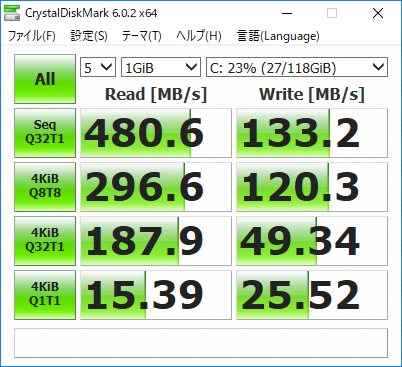
オリジナルのサムスン製128GB SSDでのベンチマーク。


SUNEASTの512GB SSDでの結果。
読み込みは落ちてます。書き込みがずっと高速という結果になりました。


2013年モデルなので、SSDの世代が違うこと、そして容量を考えればこんな感じなのかな、というところです。

てなわけで、メモリ+SSDで約1万円の散財をするという結果になった次第です。
すでに注文しているバッテリーの交換で、dynabook R634/Kをいじるのは終わる予定です。
あとはソフト面ですね。いろいろ課題が出てきましたんで。

2018年11月14日

東芝 dynabook R634/K が届いたのでセットアップ実施

先日書いた通り、ソフマップで購入した Windows 10 のノートPCが届きました。

IBM Refreshed PC とあったので、あのIBMがねぇ、なんて思ってましたが、ソフマップの巨大なダンボール箱を開けたらIBMのロゴ入りのダンボール箱に梱包されていました。IBMロゴなんて最近見てないから久々。


IBM Refreshed PC のシールもありました。


外観はWebサイトで見てたし、サイズ感もわかっていたつもりですが、ベゼルの厚みがあるので結構大きめですね。広いというか。
照明が適当なので見にくい写真ですみません。セットアップの片手間だったもので。

タッチパッドの左側に Microsoft Authorized と IBM Refreshed PC のシールが貼られています。写真は撮ってないけど画面の左上にも IBM Refreshed PC のシールあり。
裏面にはWindows 10 ProfessionalのプロダクトIDのシールがありました。スクラッチして入力しなくても認証済んでました。


大きめのタッチパッドの手前のシルバー部分はタッチパッドじゃなくてLEDの通知領域。
まだ慣れないので、ついついここをクリックしてしまいます。

インストールしたのは、dynabook.com からBIOSの更新ファイルやタッチパッドのドライバ(ALPS Touch Pad Driver)とか東芝のユーティリティ類。

オリジナルで入っていたものすべてはダウンロードできなかったけど、東芝HDD/SSDアラーターとか欲しいとこだけど、SSDだからなんとかなるでしょ。ま、いいかと。
電源・バッテリー関連はダウンロードできました。

他にインストールしたのは、
小物はこんな感じ。

あらかじめ Mac mini でダウンロードして、USBメモリに入れ、dynabook にインストールしました。


画像系は、ニコンのViewNX-i をインストールしようかと思いましたが、基本こっちではスクリーンショットを撮るだけだと思うので標準のままでいいかなと。(Windows 10の機能追加で、OneDriveにスクリーンショットを自動保存するようになったことだし)

メールソフトはWebブラウザで動かすGmailで済ませられるんでインストールも設定もしていません。

インストールしたアプリケーションソフトのアップデートが面倒になるので必要最小限にしました。
あとはCDやDVDをライティングするソフトをセットアップするらいかなと。BurnAware Free はダウンロードしてあるのでインストールして日本語化するだけなんですけども時間切れ。


ハード面では、外観はとてもきれいです。

Aランクの中古(細かなキズ・汚れなどがありますが、動作には問題の無い良い状態です)とあったので、キーボードのテカリぐらいは覚悟してたのですが、目立つようなものは特に感じずでした。
気になっていたCPUの冷却ファンは静かでした。これは交換前提だったのでうれしい誤算。

バッテリーはさすがに法人向けのリファビッシュ品。「約22時間のバッテリー駆動」なんてとても無理。7時間程度の様子です。これは交換した方が良さそうです。

SSDの状況はこんな感じでした。
電源投入回数が2299回で使用時間が962時間なので、どういう使い方してたんだろうかと。謎です。


いまは、Google Driveの同期中ですけれど、さくっと計測したSSDのベンチマーク結果はこんな感じでした。


というわけで、セットアップはだいたい終わりました。

2018年11月12日

Windows 10 のノートPCを購入しました

Windows環境、あんまり使わないとはいえ、Windows 10にしてあるのが数台ありますが、どれも遅い状態。一番高速なのがCore 2 Duo(メモリ4GB、SSD)の DELL Vostro 1200 だったりするもんで、隔月実施のポータブルナビゲーションのデータ更新ぐらいにしか使っていない状態でした。

そんなこともあって、以前から4万円以下のものって括りで随時安いノートPCが出るとチェックしてました。

要求スペックはこんな感じ。

  • 13.3インチのパネル(老眼なので)でフルHDあれば最高だけど解像度はそれ以下でも無理は言わない。
  • SSD128GBがあれば十分。HDDだったらSSDに換装するので問題無し。(SSD安くなりましたものね)
  • できればNの付かないCeleron以上。できれば2コア4スレッドがいいなぁ。
  • メモリは最低で8GBは欲しい。
  • Windows 10 は、64bitの Pro がいいなぁ。
  • 光学ドライブはUSB接続のがあるからそれで十分。内蔵不要。
  • USBは3.0(USB3.1 Gen.1)が3つは欲しい。(マウスをBluetoothにできれば2つでも可)
  • Wi-Fiは5GHz対応が欲しい。今後を考えると802.11acだとうれしい。
  • OfficeソフトはLibreOfficeをMacで使っているので不要。


そんなに要求スペックは高くないと思うのですが、マウスコンピュータ製(これとかこれ)でもなかなか合致しないのですよ、これが。
CPUがN付のCeleronだったり、SSDが32GBや64GBじゃさすがに少ないとか、メモリ4GBだったりとか、それでも税込みにすると5万円越えるとか。


いつまでも迷っていてもキリが無さそうなんで中古のリファビッシュ品もチェックするようにしていたのですが、これだと販売店が限定されるので、保証がちゃんとしてるソフマップでチェックするようにしました。

選択肢が多すぎて予算をちょっと増やせばより上位・・・みたいな状態になるので、個人向けより法人向けのシンプルなモデル。東芝か富士通、NECあたりをチェックしてみました。(条件に見合うThinkPadは高いんでスルー)

第3世代の Core i (Ivy Bridge ですね)だとさすがに古いよなぁということで、第4世代のHaswell で探してみました。(私のMac mini late 2012 は Ivy Bridge ですけども Core i7)

ソフマップで今月になって値下げされたのが、これ。

東芝 dynabook R634/K
https://dynabook.com/pc/catalog/dyna_b/131119r634/index_j.htm


ソフマップ 〔中古品〕 dynabook R634/K〔IBM Refreshed PC〕 〔Windows 10〕
https://t.co/4qt7MSLfdY?amp=1

仕様がこれです。
〔メーカー〕TOSHIBA 〔シリーズ名〕dynabook R634/K 〔OS〕Windows 10 Pro(64ビット) 〔CPU〕Core i5 4300U (1.9GHz) 〔メモリ容量〕4GB 〔ストレージ種類_1〕SSD 〔ストレージ容量_1〕128GB 〔光学ドライブ〕ドライブ別売 〔モニターサイズ〕13.3インチワイド 〔モニター種別〕モニタ 〔モニター解像度〕1366x768/WXGA 〔グラフィックチップ〕Intel HD Graphics 4400(CPU内蔵) 〔無線LAN規格〕WiFi(a/b/g/n/ac) 〔Webカメラ〕カメラ無し 〔付属ソフト〕Officeソフト別売

WebカメラはMacに付けているけど、Siriのマイクとしか使ってないので不要。
あとは希望する仕様にほとんど合致。

CPUも、Core i5 4300U (1.9GHz) なので最新のものに比べたらそりゃ見劣りするけど、Celeron以上でしょうと。(ようやく旧型となったMac mini 2014がこの世代ですしね)

メモリはDDR3Lの低電圧版なので、手持ちのDDR3メモリ(Mac mini用)が使えないのが残念だけど、4GBのDIMMが1枚だと中古で2000円ちょいだし、これでいいかと。

どこかの企業で使われていたもののリファビッシュ品でしょうから、消耗品のバッテリーとCPUファンは劣化してると思うけど、Aliexpressでパーツ購入すれば安いですし。

バッテリーも(元気だったら)約22時間稼働とかうれしい仕様。
薄型のマグネシウムボディでそこそこ軽いし、強度もありそう。
SSDは今じゃあんまり見かけない mSATA仕様のSATA3.0 ですが、128GBあることだし大丈夫かと。
マグネシウムボディで薄いのにポートが豊富というのも決め手でした。

28,900円というソフマップの価格に消費税を加算し、+3,000円のソフマップ独自の3年延長保証を付けても3.5万程度。

同じ値段でもキズの多さでランクAとBがあるので、ちょっとでもきれいなAのものを選んで注文しちゃいました。

メモリは最初から増設したいので、Amazonなどの新品、ヤフオク、メルカリなどの中古をチェックし、メルカリで送料込み2000ちょいのものを購入しました。
あとは本体とメモリが届くのを待つだけです。

東芝のユーティリティソフト(結構使える)が入っているのかわかんないけど、BIOSなどは東芝から更新ソフトが出ているのでそれを適用すれば、Windows 10 の機能設定でそこそこ長く使えるかな、と思っています。

2018年10月28日

Thunderboltの活用: Thunderbolt RAID機器を使い出す

前回の続きです。
LaCie の 2.5インチHDD用RAIDドライブ、Little Big Disk も購入したんですが、こちらはRAID 0で2TB(1TB+1TB)と容量不足。

LaCie Little Big Disk
http://www.lacie.jp/external/lch-lb/

商品販売時の最大容量が2TBなので仕方がないのですが、バックアップ用に高速なインターフェースを使うのも無駄ですしね。
利用目的は、iTunesのライブラリを置く場所なので、どうしても4TBは必須。


てなわけで、4TBにするためディスクの手配しました。
どのドライブにするか悩んだのですが、RMA保証が5年と長いのが決め手で、Seagate ST2000LX001 というSSHDを選択しました。

FireCudaソリッド・ステート・ハイブリッド・ドライブ (SSHD) | Seagate 日本
https://www.seagate.com/jp/ja/internal-hard-drives/hdd/firecuda/


予算の都合で、1台はオークションで新品同様のものを、もう1台はAmazonで購入しました。

Seagate ST2000LX001の保証状況。


使用状況の少ないものでも時間が経過していたようで保証は短くなってます。(右のもの)

LaCie Little Big Disk を分解して、内蔵のHDD(サムスンのHN-M101MBB)を2台取り外し、ST2000LX001 と交換しました。

あとはmacOSのDisk Utilityを使ってRAID 0を構成して完了です。


これからデータをコピーしてiTunesのデータディスクとして用いる予定です。
(RAID 0なのでディスク全体のバックアップは毎日スケジュールしています)

SSHDなので、データ配置が最適化されるまでには時間が掛かると思うし、扱うデータもTB単位ではなく、MB単位のものなのでそんなに速くなったと思わないかと思います。

Thunderbolt環境を作っていくと気付くのは、ケーブルの金額。
Apple純正を基本的に選ぶようにしていますが、中古でも0.5mで2500円程度、2mで3000円程度とケーブル代金が馬鹿になりません。(1mという使いやすい長さはAppleでは売ってませんし)


Seagate ST2000LX001
SSHD 2TB

2018年10月24日

Thunderboltの活用: Mac mini の外付けストレージの一部を eSATA に

Mac mini 、新しいの出ませんね。現行のモデルも2014年モデルです。第4世代のCore iシリーズですからね。(私の Mac mini late 2012 は、第3世代)

内蔵ストレージにSSDと大容量HDDを増設して快適に使っていますが。外付けのストレージは、FireWire 800 (IEEE1394bですね)と、いまとなっては高速なものじゃないので、その「差」を痛感するようになったので、Thunderbolt機器に手を出してみました。

いままでは、ThunderboltポートにApple純正のFireWire変換アダプタを接続し、FireWire 400用の機器(光学ドライブ)用にしていました。(Thunderboltポートを使ってない人が多そうですが)
これはこれで便利だったんですが、せっかく高速なポートを低速に使うのもなぁと。

時代は、Thunderbolt 3 ですが、私のは無印。端子形状も USB-C じゃなくミニディスプレイポートのあれです。
時代が変われば、中古物件もそれなりに出ているということで、新品で買うより安く揃えられるということでもあります。
そこで導入したのが、LaCie と Belkin という、Mac利用者にはお馴染みブランドの機器たち。


Belkin Thunderbolt 2 Express Dock HD
https://www.belkin.com/jp/p/P-F4U085/


LaCie eSATA Hub Thunderbolt
http://www.lacie.jp/discontinued/lch-eshtb/index.html


高いThunderboltケーブルが付属しないので、ケーブルを別途買わねばならんので、これはAplple純正で中古購入です。(相場高めですけど)

使っている外付のHDDはこのケースなんで、FireWire 800より高速なeSATAが使える!というのがミソ。

LaCie d2 quadra
http://www.lacie.jp/discontinued/lch-2d-q/index.html
(eSATAケーブルは付属していたもの)


現状は、こんな状態。
Mac mini (late 2012) --Thunderbolt--> LaCie eSATA Hub Thunderbolt --Thunderbolt--> Belkin Thunderbolt 2 Express Dock HD

Belkin Thunderbolt 2 Express Dock HD は、Mac mini標準のUSBポートにUSB3.0(USB3.1 Gen.1)の機器を繋ぐと2.4GHz帯の無線機器に干渉するので、USB機器用に。終端のThunderboltポートに、FireWire変換アダプタを移動して使ってます。

LaCie eSATA Hub Thunderbolt からは、eSATA接続でLaCie d2 quadra (iTunes用のライブラリが入ったディスクとTime Machine用のドライブ。ともに4GB)がつながってます。起動時のマウントが高速になったし、SMART状態も一応確認できるようになったので良いですね。
アクセス速度もそこそこ向上しています。(SSDにしたいんですが4TBだと高いですからね)

Xbench の結果です。

eSATA接続時の結果。


FireWire 800接続時の結果。


参考)内蔵の2.5インチHDD Seagate HDD ST2000LM007


LaCie Little Big Disk も購入したんですが、こちらはRAID 0で2TBと容量不足なので、4TBにするためディスクの手配中です。

LaCie Little Big Disk
http://www.lacie.jp/external/lch-lb/

2018年9月7日

Mac mini に データ保存用の 2TB HDD ST2000LM007 を内蔵しました

Mac mini の内蔵ドライブは、SSD(Crucial SSD 1TB MX500) + HDD(最初から入ってたHGST製1TB) と言う構成でした。

2TB のデータ用のドライブを内蔵した方が何かと便利だろうということで、Seagate の HDD ST2000LM007 を内蔵することにしました。
(iTunes のデータも内蔵したいけど、3TB以上あるので、それは無理。残念。)

まぁ、データ用のドライブが故障しちゃったのでそのついででもあるんですが、内蔵することで高速にアクセスできるし、VMware Fusionの仮想マシンなどの置き場所をデータ用のドライブに移動したかったこともあり、実施することに。

2.5インチの2TB、高そうなイメージがありましたが、結構安いんですね。私は新品同様の中古を6750円で購入。
ST2000LM007 がバルクモデルだからでしょうか。(箱入りはST2000LM015)


厚さは7mmなので薄型。見た目は普通の2.5インチHDDです。2018年1月製造。


Mac mini を分解してHDDの固定ネジと保護カバーを移植して再組み立てして完了。
あれだけ面倒だと思ってたMac miniの分解に慣れてしまっているのが怖いですね。


起動させたらフォーマット(macOSでは消去だけど)して、2TBのデータ用ドライブの内容をコピー。

起動ドライブの書類フォルダに入れいた VMware Fusionの仮想マシン、OSのイメージファイルなどの巨大なファイル群もコピー。動作確認したら巨大なファイルたちを消去。

するとSSDの空き容量はすごーく増えて、これなら1TBじゃなくても512GBのSSDでも良さそうって感じの容量に。


データ用のディスクは逆にこんな感じ。


これなら次買うんだったら内蔵ドライブは512GBで良さそうですね。
(ついでに書けばOSのメモリ管理が賢くなっているので搭載メモリも8GBで十分ですね)


おまけに Xbench の結果。
まずは前回内蔵したSSD。スコアは697.12と桁が違います。
Crucial SSD 1000GB MX500(CT1000MX500SSD1)


今回内蔵したHDD。スコアは97.52。製造が5年違うし密度も違うからなのか良い値。
Seagate HDD ST2000LM007


いままで内蔵してたHDD。スコアは50.89。
HGST HTS541010A9E662


ということで、安価に2TBという大容量を内蔵でき、速度は元のHDDよりも高速ってことでなかなか良い結果になりました。おすすめです。


2TB HDD の ST2000LM007(バルク) と ST2000LM015(箱入)。


こちらはSSHD。新品価格だとほとんど差が無いので最後まで悩みました。


SSDのMX500。私が買ったときより1万円も下がってる・・・


関連
Mac mini に内蔵SSDを追加して起動ディスクにして快適に
https://tiiduka.blogspot.com/2018/04/mac-mini-ssd.html