近況シリーズまだまだ続きます。
一旦書き出せばいろいろあるものなんです。
この半年、CDを買う枚数が減りました。フィジカルメディア派だったんですが、あまりにも増えすぎて収納が追いついていないんですよ、これ。
CDプレイヤーで再生する機会も減ってきたし(CDプレイヤーで再生するよりお手軽なiTunesでの再生がやはり便利で)ということもあり、フィジカルメディアじゃなくてもいいかと。
原田知世の「恋愛小説2~若葉のころ」もまだ買ってません。欲しいんですけどね。収録時間も長いし。
これならCDでと思うんですが、ダウンロード販売だと2000円。CDは初回盤で3300円。この差なんですよね。(そのうちCDで買うと思うけど)
国内盤の場合はこの位の差が付くけど、輸入盤の場合はほとんど差がないからCDを買ってますけど、それでも昨年までに比べ購入ペースは落ちてます。
ブックオフという中古盤ワールドも食指を動かされるような在庫はあまりなく、やはりCDって売れていないんだよなぁと思う次第。
逆によく聴くのが1990年代の音楽だったりします。日本だと小沢健二にオリジナルラブとか、あの辺あたり。iTunesでプレイリストを作って、シャッフル再生してます。
歳を取ったんだな、って感じてしまいますね。
2016年7月30日
近況など(TBSラジオポッドキャストの終了とTBSラジオクラウド)
一番組だけのPodcast配信終了だと思っていた、TBSラジオのPodcastですが、すでに全サービスが終了しています。
TBSラジオのポッドキャストが6月で終了。ストリーミングの「TBSラジオクラウド」へ - AV Watch
http://av.watch.impress.co.jp/docs/news/1003759.html
2005年からスタートしたTBSラジオのポッドキャストですが、広告を入れるなどしても一度も黒字化することはなかったそうです。赤字でもいいじゃなん、サービスでしょ、と思いましたが、毎年4桁万円の損失と聞いては致し方ないかなと。
TBSラジオクラウド
https://radiocloud.jp/

で、新しいサービスのTBSラジオクラウドなんですが、なぜか私のMacOS+Google Chromeだと再生が途中で終わってしまう、最後まで再生することができない状態。
トップページには、
あと、私の安物スマートフォン、Acer Z200だと再生ボタンをタップしても再生がスタートしないので、もうこんなもんなのかと思って諦めてます。
なので寝る前のPodcastリスニングという習慣は、文化放送の番組に取って替わりました。
上記不具合以外にも、TBSラジオクラウドについてはいろいろ不満があって、連続再生ができないという致命的なもの(iTunesだったら連続再生できましたからね)から、やはりダウンロード型じゃないからクルマでながら視聴するには不便とか、いつまで使い続けるか自分でも疑問。
ターゲットを特定した広告表示で収益をということなんですが、まぁ使い勝手は良くないです。
スマートフォン用のアプリ開発もしているそうなんで、それができれば少しはマシになるかもしれません。期待しています。
radikoで生で聞いてね、エリア外の人は有料のエリアフリーで聞いてね、というのが本音なのかな。
TBSラジオのポッドキャストが6月で終了。ストリーミングの「TBSラジオクラウド」へ - AV Watch
http://av.watch.impress.co.jp/docs/news/1003759.html
TBSラジオは、同社ラジオ番組のポッドキャスト配信を6月をもって終了。代わりに、PCやスマートフォンのブラウザで聴く新サービス「TBSラジオクラウド」を6日より開始した。ユーザー登録不要で最新エピソードを聴けるほか、無料のユーザー登録をすると過去エピソードやマイページへのクリッピング機能が利用できる。
同社はこれまで多くの番組をポッドキャストでも配信。直近で月間300万人以上のユーザーが利用。配信サーバーのコストなどもかかる反面、ダウンロード配信型のポッドキャストでは、ストリーミング配信サービスと比べると、ユーザーの聴取動向などが把握しにくく、広告などの収益化に繋げにくい問題があったという。
2005年からスタートしたTBSラジオのポッドキャストですが、広告を入れるなどしても一度も黒字化することはなかったそうです。赤字でもいいじゃなん、サービスでしょ、と思いましたが、毎年4桁万円の損失と聞いては致し方ないかなと。
TBSラジオクラウド
https://radiocloud.jp/

で、新しいサービスのTBSラジオクラウドなんですが、なぜか私のMacOS+Google Chromeだと再生が途中で終わってしまう、最後まで再生することができない状態。
トップページには、
現在Android系スマートフォンでの再生が不安定となっております。(特に標準ブラウザー)改善するよう作業中です。ご了承ください。(7/25 Update)とありますが、スマートフォンじゃなくてMacだし、Google Chromeだしということで、現状を把握できていないようです。Safariだと最後まで再生できるんで、そっちで使ってます。
あと、私の安物スマートフォン、Acer Z200だと再生ボタンをタップしても再生がスタートしないので、もうこんなもんなのかと思って諦めてます。
なので寝る前のPodcastリスニングという習慣は、文化放送の番組に取って替わりました。
上記不具合以外にも、TBSラジオクラウドについてはいろいろ不満があって、連続再生ができないという致命的なもの(iTunesだったら連続再生できましたからね)から、やはりダウンロード型じゃないからクルマでながら視聴するには不便とか、いつまで使い続けるか自分でも疑問。
ターゲットを特定した広告表示で収益をということなんですが、まぁ使い勝手は良くないです。
スマートフォン用のアプリ開発もしているそうなんで、それができれば少しはマシになるかもしれません。期待しています。
radikoで生で聞いてね、エリア外の人は有料のエリアフリーで聞いてね、というのが本音なのかな。
2016年3月16日
TBSラジオPodcast - この頃の変化とこれからの不安
TBSラジオ(AM954kHz,FM90.5MHz)の Podcast 、よく聴いています。
http://www.tbsradio.jp/podcast/

http://www.tbsradio.jp/info.html

Last.fm の総合再生回数でも一番ですんで、それだけしょちゅう聴いているというわけです。

そんなTBSラジオのPodcastですが、2016年の1月から冒頭にCMが入るようになりました。
音声CMは英会話教材や健康食品、車の買い取りなのですが、短いもので20秒、あとは1分間のCMが番組冒頭に入ります。
CMが入ること自体は無料で聴かせてもらっている(無料配信してくれている)ものなので、仕方がないかなと思っています。(冒頭に入るより最後に入れてくれた方がスキップしやすくて助かるんだけどもね)
今週になってから、「森本毅郎 スタンバイ!」(月〜金 6:30〜8:30)のPodcastの最後に、こんなお知らせが。
要約すると、
http://www.tbsradio.jp/podcast/

http://www.tbsradio.jp/info.html

Last.fm の総合再生回数でも一番ですんで、それだけしょちゅう聴いているというわけです。

そんなTBSラジオのPodcastですが、2016年の1月から冒頭にCMが入るようになりました。
音声CMは英会話教材や健康食品、車の買い取りなのですが、短いもので20秒、あとは1分間のCMが番組冒頭に入ります。
CMが入ること自体は無料で聴かせてもらっている(無料配信してくれている)ものなので、仕方がないかなと思っています。(冒頭に入るより最後に入れてくれた方がスキップしやすくて助かるんだけどもね)
今週になってから、「森本毅郎 スタンバイ!」(月〜金 6:30〜8:30)のPodcastの最後に、こんなお知らせが。
要約すると、
- TBSラジオのホームページがリニューアルしました。
- Podcastは新しいホームページで、テキストや音声での配信を始めます。
- iTunesへの配信は3月いっぱいで終了とさせていただきます。
- これからはTBSラジオのホームページでお楽しみ下さい。
とのこと。
ほぼ iTunes向け(SONYはMedia Go以外のアプリはPodcast非対応になったんだっけ?moraとか。ここのリストに入ってませんね)、加えてiOS機器では、音楽再生アプリと別アプリになっているとはいえ、iPhoneでPodcastアプリを使って聞いてるって人は多いと思うんだけどなぁ。

一応ちゃんとした規格なんだし、これからも今まで通り継続して欲しいところ。

一応ちゃんとした規格なんだし、これからも今まで通り継続して欲しいところ。
絶対に自信ありますもん。番組のWebサイトをチェックしてPodcatを再生するなんて習慣にならないってことを。
ということで、森本毅郎 スタンバイ!にはこれまで通り、RSSでの配信を継続して欲しいです。
ということで、森本毅郎 スタンバイ!にはこれまで通り、RSSでの配信を継続して欲しいです。
RSSの配信を継続していく環境整備がままならなくなっているということであればTBSラジオのたくさんあるPodcastがすべて無くなるんだろうけど、番組でアナウンスがあったのは、「森本毅郎 スタンバイ!」だけ。他に波及しませんように。(TBSラジオのPodcastはダウンロードが遅いってことは以前からなので今回のとは無関係でありますように)
2015年11月14日
iVolume が起動できるようになりました
「Yosemite にしたら iVolume が起動しない」 と書いた件ですが、どうやら xmlファイル が問題だったようです。
現時点では問題無く使えるようになりました。

iTunesのデータ用HDD(ボリューム名は "Music")の交換作業の際、バックアップソフト(Time Machineではない、シンクロソフト)を使って、同じ3TBのHDD(ボリューム名は "Music Backup")に定期的に同期コピーを取るようにしているんですが、バックアップ用のHDD("Music Backup"ね)を外した状態で iTunes を起動したところ、iPod との同期時にファイルが無いよというエラーがたくさん。
ライブラリの xmlファイルが一部の楽曲で /Music/〜 ではなく、/Music Backup/〜 になってしまっていた模様。(見つからないよとエラーの出た楽曲情報を見るとそうなってた)
このエラーを無くすようにしたところ、iVolume が起動できるようになったという次第。
巨大な xmlファイル をどうやって直すが、再度ライブラリの再構築をするかで悩んでましたが、半年経ってようやく解決です。
Musicボリュームの同期コピー先は、/Music Backup/Backup/ にして、同階層にならないように変更しました。
現時点では問題無く使えるようになりました。

iTunesのデータ用HDD(ボリューム名は "Music")の交換作業の際、バックアップソフト(Time Machineではない、シンクロソフト)を使って、同じ3TBのHDD(ボリューム名は "Music Backup")に定期的に同期コピーを取るようにしているんですが、バックアップ用のHDD("Music Backup"ね)を外した状態で iTunes を起動したところ、iPod との同期時にファイルが無いよというエラーがたくさん。
ライブラリの xmlファイルが一部の楽曲で /Music/〜 ではなく、/Music Backup/〜 になってしまっていた模様。(見つからないよとエラーの出た楽曲情報を見るとそうなってた)
このエラーを無くすようにしたところ、iVolume が起動できるようになったという次第。
巨大な xmlファイル をどうやって直すが、再度ライブラリの再構築をするかで悩んでましたが、半年経ってようやく解決です。
Musicボリュームの同期コピー先は、/Music Backup/Backup/ にして、同階層にならないように変更しました。
2015年10月30日
iTunesライブラリ用のHDDを交換(3TBから4TBへ)
定期的に実施している iTunesのデータ用HDDの交換作業ですが、過去のログを漁ってみると、750GB→2TB→3TB と進化してきたようです。
3TBにしたのが2013年、昨年は HDD が故障してメーカにRMA保証を依頼したりと、毎年なんかやってる感も。
で、3TBという容量ですが、当時はそれでもかなりの空き容量があったんですけれど、nyctaper や NoiseTrade、Bandcamp などで入手した音楽ファイル、購入したCDや図書館で借りたCDのリッピングデータなどなどで残り容量が気になりはじめたので 4TB のHDD を購入して交換することにしました。
左がこれまで使ってきた Seagate ST3000DM001 (リファビッシュ品の3TB。ラベル周囲が縁取りしてあります)、右が HGST 0S03361 (今回購入した4TB)です。

Seagate ST3000DM001 は突然死すると評判のHDDですが、リファビッシュだから大丈夫だったのか、近いうちに突然死するのかはわかりません。(このあと動作確認が済めば HDD RAID の Drobo SE に組み込んで使い続ける予定です)
HGST 0S03361 は実家のTime Machine用HDDとして使っていて低発熱でなかなか良かったのでリピート。価格的にはより安価な Seagate製 4TB(これは評判が良い) との差が大きく悩んだんですけどもね。
交換直前のHDDの状態はこんな感じ。
残り570GBを切ってました。

ひとまずデータコピー(これだけで12時間コースでした)、実際に iTunesを起動しての確認やら設定を済ませ、現時点では新しいHDDで音楽を再生できるようになってます。
(ついでに起動ディスクのライブラリに入ってた楽曲を外付けのHDDに移動。これって外付けのHDDを一時的に見失ったからそうなったわけで、これはこれで困った問題。まぁ、一時期のデータだけでしたけど)
3TBにしたのが2013年、昨年は HDD が故障してメーカにRMA保証を依頼したりと、毎年なんかやってる感も。
で、3TBという容量ですが、当時はそれでもかなりの空き容量があったんですけれど、nyctaper や NoiseTrade、Bandcamp などで入手した音楽ファイル、購入したCDや図書館で借りたCDのリッピングデータなどなどで残り容量が気になりはじめたので 4TB のHDD を購入して交換することにしました。
左がこれまで使ってきた Seagate ST3000DM001 (リファビッシュ品の3TB。ラベル周囲が縁取りしてあります)、右が HGST 0S03361 (今回購入した4TB)です。

Seagate ST3000DM001 は突然死すると評判のHDDですが、リファビッシュだから大丈夫だったのか、近いうちに突然死するのかはわかりません。(このあと動作確認が済めば HDD RAID の Drobo SE に組み込んで使い続ける予定です)
HGST 0S03361 は実家のTime Machine用HDDとして使っていて低発熱でなかなか良かったのでリピート。価格的にはより安価な Seagate製 4TB(これは評判が良い) との差が大きく悩んだんですけどもね。
交換直前のHDDの状態はこんな感じ。
残り570GBを切ってました。

ひとまずデータコピー(これだけで12時間コースでした)、実際に iTunesを起動しての確認やら設定を済ませ、現時点では新しいHDDで音楽を再生できるようになってます。
(ついでに起動ディスクのライブラリに入ってた楽曲を外付けのHDDに移動。これって外付けのHDDを一時的に見失ったからそうなったわけで、これはこれで困った問題。まぁ、一時期のデータだけでしたけど)


2015年10月6日
iTunes 12.3 - CDDBから取得したディスクナンバーが変
iTunesの不具合だと思うんですが、CDをセットしてCDDBからCD情報を取得すると、ディスクナンバーの値が「ERR: GetStringFromCDInfoForTrackField() didn't handle value.」となっています。

この画面を出さない状態だと、「1 of 1」と正常に表示されているんですが、CD情報をクリックしてみるとディスクナンバーの値がおかしなことになっています。
次のバージョンでは修正されていればいいんですけどね。

この画面を出さない状態だと、「1 of 1」と正常に表示されているんですが、CD情報をクリックしてみるとディスクナンバーの値がおかしなことになっています。
次のバージョンでは修正されていればいいんですけどね。
2015年8月8日
Windows 7 に iTunes をインストールする
iPod, iPhone を利用していなくても無料で使える音楽管理ソフトウェア、iTunes を Windows 7 に入れてみました。
Windows PCでやると面倒なんで、VMware Fusion に素のWindows 7 Professional 32bit を用意し、iTunesのインストールからCDのリッピングまでをまとめました。

Internet Explorer で iTunes で検索。
広告が上位に表示されるけど、下の画面で言えば、 2つ目のは広告だから無視。
iTunesのダウンロード と書いてある4つ目のものをクリック。

具体的にはこのURLです。
http://www.apple.com/jp/itunes/download/
Eメールアドレスを入力するようになっていますが、下のようにチェックボックスのチェックを2つ外せば問題ありません。(emailアドレスの入力は任意であり必須ではありません)

「今すぐダウンロード」をクリック。
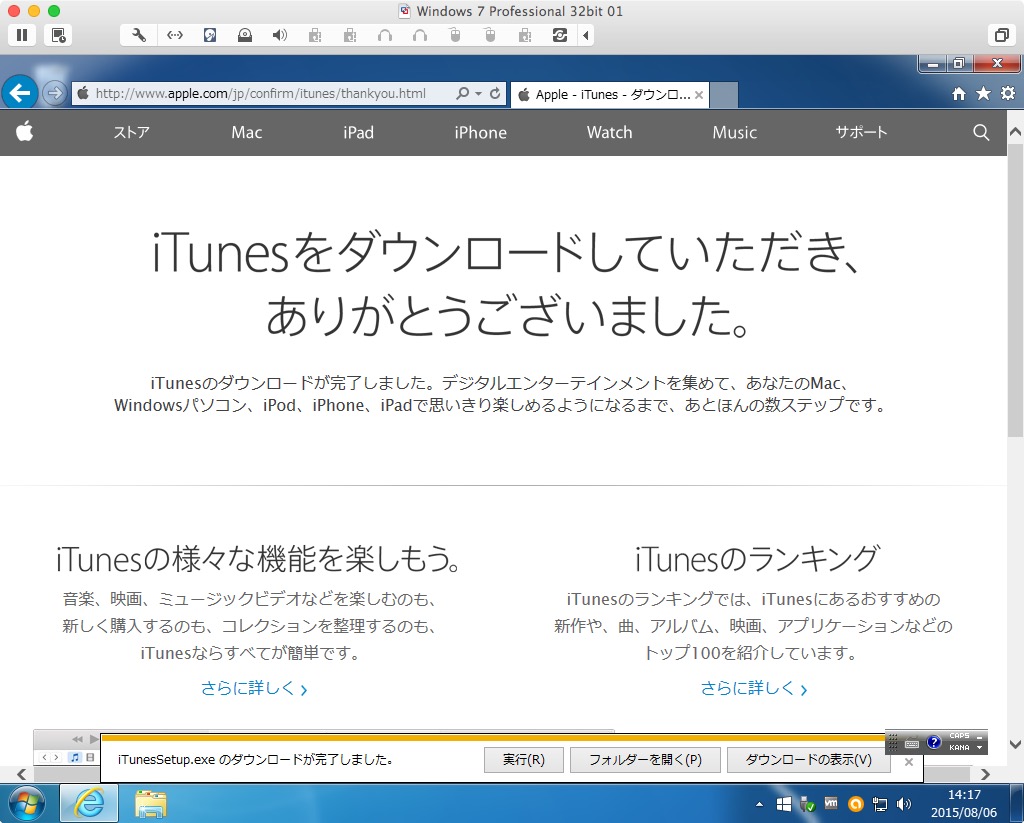
Internet Explorerの画面下部にダウンロードするか出てくるんでダウンロードします。

インストーラのダウンロードが完了した状態がこれ。
「実行」をクリックします。

インストーラーが起動するので「次へ」をクリック。

「インストール」をクリック。
Windows版でも英語環境に変更できるんですね。ジャンルの「Rock」が「ロック」になってしまう問題で悩む人はここで言語変更するのが吉ですね。

Windows側のセキュリティチェック画面が出るので、実行するんで「はい」をクリック。

また出てきたので「はい」をクリック。

iTunes のインストールが完了しました。
「インストールが終了したら iTunes を開く。」にチェックを入れたまま、「完了」をクリック。

初回起動なので、iTunes ソフトウェア使用許諾契約の画面が出ます。
さくさくっと読むか、読まないかはお任せして「同意する」をクリック。

「iTunes ライブラリの読み込み中」というウインドウが出ましたが放置。

「iTunes ライブラリの確認中」と出ますが放置。

起動しました。
「ライブラリの情報を Apple に送信して、アーティストのイメージ、アルバムカバー、その他の関連情報をライブラリに表示することに同意しますか?」という選択肢が出てきますが、ひとまず「同意します」をクリック。
後述しますが、ここで同意しておいても、それだけではアルバムカバー(ジャケット写真)は取得できません。

マイミュージックには Windows 7 に入っているサンプル曲が3つ入っていました。
音楽CDをPCに挿入すると CDの検索結果が表示されます。(複数ある場合のみ)

Windows側の設定画面が出てきました。
音楽CD (Audio CD) をPCに接続した時の動作をどうするかというもの。
上から、オーディオCDの再生(Windows Media Playyerでの再生)、iTunesで曲を表示する、iTunesでオーディオCDの再生、iTunesで曲をインポート という内容。
音楽CDを入れたときにいきなり再生されたり、楽曲をインポートされると困るんで、「曲を表示」を選択しました。

画面右側の「インポート」をクリックすると、音楽CDのリッピングを開始できます。

「インポート設定」という画面が出ますが、ここは設定変更が必要。

汎用のプレイヤやカーナビなどによっては iTunes標準 の AAC形式 に対応していないことがあるので、より汎用性の高い MP3形式 にしてみます。インポート方法を「AACエンコーダ」から「MP3エンコーダ」に変更するだけです。

音質の「設定」が、「良音質 160kbps」になっていますが、より高音質な 256kbps にしておいた方が良いかと思いますんで、カスタムでこんな感じに設定。

MP3エンコーダ、カスタム(256kbps)に変更したら、「オーディオCDの読み込み時にエラー訂正を使用する」の□にチェックを入れるのを忘れずに。
CDにキズなどがあった場合に何度もその箇所を読み直してエラー訂正をするというものです。

ようやくここで「OK」をクリックするとCDのインポート(リッピング)が始まります。

インポート中です。

インポートされた音楽ファイルはどこに保存されているかといえば、以下の場所です。
(タスクバーの Internet Explorer アイコンの右にある黄色のアイコンをクリック)

ライブラリのミュージックライブラリをクリックすると iTunes と サンプルミュージック があります。後者は前述の Windows 7 に最初に入ってた3曲が入っている場所。

iTunes をクリックすると iTunes Media というフォルダがあります。

iTunes Media をクリックして開くと Music というフォルダがあります。
インポート(リッピング)したファイルはここに入ります。

iTunes Media→Music→アーティスト名のフォルダという順になります。

iTunes Media→Music→アーティスト名→アルバム名 というフォルダ構成というのがわかりますかね。
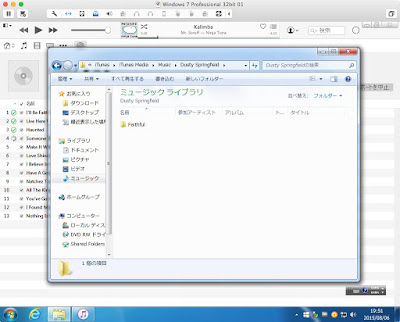
アルバム名をクリックしてアルバム内容を表示させたところ。
Windowsのエクスプローラーの画面だとファイルサイズが表示されないんで、タイトルと書いてあるあたりを右クリックしてサイズを追加。

こんな表示になりました。

iTunesの画面に戻って、インポートが完了していることを確認します。
音楽CDを取り出すには、ドライブのEjectを押すか、画面の▲を押します。

iTunes のマイミュージックにアルバムが追加されました。

このままだとアルバムジャケット、アルバムアートワークが無い状態なんですが、右クリックすると「アルバムアートワークを入手」というのが出てきます。

Apple ID を取得(iPhone利用者は既に持っているあれ)しないと駄目ってことです。
前のところで同意したのに Apple ID は無料で取得できるんで、取得しておいた方が良いってことですね。
ジャケ写真不要、または人力でコピペするんであれば、そのままでもOKかと。

カーナビなどSDカードに楽曲ファイルをコピーするんであれば、iTunes Media→Music→アーティスト名→アルバム名 SDカードにコピーすればOKです。
アーティスト単位であれば、iTunes Media→Music→アーティスト名 でコピーとなります。
楽曲名や曲順などはMP3形式のファイル内に情報が入っているので問題無し。
Windows PCでやると面倒なんで、VMware Fusion に素のWindows 7 Professional 32bit を用意し、iTunesのインストールからCDのリッピングまでをまとめました。

Internet Explorer で iTunes で検索。
広告が上位に表示されるけど、下の画面で言えば、 2つ目のは広告だから無視。
iTunesのダウンロード と書いてある4つ目のものをクリック。

具体的にはこのURLです。
http://www.apple.com/jp/itunes/download/
Eメールアドレスを入力するようになっていますが、下のようにチェックボックスのチェックを2つ外せば問題ありません。(emailアドレスの入力は任意であり必須ではありません)

「今すぐダウンロード」をクリック。
Internet Explorerの画面下部にダウンロードするか出てくるんでダウンロードします。

インストーラのダウンロードが完了した状態がこれ。
「実行」をクリックします。
インストーラーが起動するので「次へ」をクリック。

「インストール」をクリック。
Windows版でも英語環境に変更できるんですね。ジャンルの「Rock」が「ロック」になってしまう問題で悩む人はここで言語変更するのが吉ですね。

Windows側のセキュリティチェック画面が出るので、実行するんで「はい」をクリック。

また出てきたので「はい」をクリック。

iTunes のインストールが完了しました。
「インストールが終了したら iTunes を開く。」にチェックを入れたまま、「完了」をクリック。

初回起動なので、iTunes ソフトウェア使用許諾契約の画面が出ます。
さくさくっと読むか、読まないかはお任せして「同意する」をクリック。

「iTunes ライブラリの読み込み中」というウインドウが出ましたが放置。

「iTunes ライブラリの確認中」と出ますが放置。

起動しました。
「ライブラリの情報を Apple に送信して、アーティストのイメージ、アルバムカバー、その他の関連情報をライブラリに表示することに同意しますか?」という選択肢が出てきますが、ひとまず「同意します」をクリック。
後述しますが、ここで同意しておいても、それだけではアルバムカバー(ジャケット写真)は取得できません。

音楽CDをPCに挿入すると CDの検索結果が表示されます。(複数ある場合のみ)

Windows側の設定画面が出てきました。
音楽CD (Audio CD) をPCに接続した時の動作をどうするかというもの。
上から、オーディオCDの再生(Windows Media Playyerでの再生)、iTunesで曲を表示する、iTunesでオーディオCDの再生、iTunesで曲をインポート という内容。
音楽CDを入れたときにいきなり再生されたり、楽曲をインポートされると困るんで、「曲を表示」を選択しました。

画面右側の「インポート」をクリックすると、音楽CDのリッピングを開始できます。

「インポート設定」という画面が出ますが、ここは設定変更が必要。

汎用のプレイヤやカーナビなどによっては iTunes標準 の AAC形式 に対応していないことがあるので、より汎用性の高い MP3形式 にしてみます。インポート方法を「AACエンコーダ」から「MP3エンコーダ」に変更するだけです。

音質の「設定」が、「良音質 160kbps」になっていますが、より高音質な 256kbps にしておいた方が良いかと思いますんで、カスタムでこんな感じに設定。

MP3エンコーダ、カスタム(256kbps)に変更したら、「オーディオCDの読み込み時にエラー訂正を使用する」の□にチェックを入れるのを忘れずに。
CDにキズなどがあった場合に何度もその箇所を読み直してエラー訂正をするというものです。

ようやくここで「OK」をクリックするとCDのインポート(リッピング)が始まります。

インポート中です。

インポートされた音楽ファイルはどこに保存されているかといえば、以下の場所です。
(タスクバーの Internet Explorer アイコンの右にある黄色のアイコンをクリック)

ライブラリのミュージックライブラリをクリックすると iTunes と サンプルミュージック があります。後者は前述の Windows 7 に最初に入ってた3曲が入っている場所。

iTunes をクリックすると iTunes Media というフォルダがあります。

iTunes Media をクリックして開くと Music というフォルダがあります。
インポート(リッピング)したファイルはここに入ります。

iTunes Media→Music→アーティスト名のフォルダという順になります。

iTunes Media→Music→アーティスト名→アルバム名 というフォルダ構成というのがわかりますかね。

アルバム名をクリックしてアルバム内容を表示させたところ。
Windowsのエクスプローラーの画面だとファイルサイズが表示されないんで、タイトルと書いてあるあたりを右クリックしてサイズを追加。

こんな表示になりました。

iTunesの画面に戻って、インポートが完了していることを確認します。
音楽CDを取り出すには、ドライブのEjectを押すか、画面の▲を押します。

iTunes のマイミュージックにアルバムが追加されました。

このままだとアルバムジャケット、アルバムアートワークが無い状態なんですが、右クリックすると「アルバムアートワークを入手」というのが出てきます。

Apple ID を取得(iPhone利用者は既に持っているあれ)しないと駄目ってことです。
前のところで同意したのに Apple ID は無料で取得できるんで、取得しておいた方が良いってことですね。
ジャケ写真不要、または人力でコピペするんであれば、そのままでもOKかと。

カーナビなどSDカードに楽曲ファイルをコピーするんであれば、iTunes Media→Music→アーティスト名→アルバム名 SDカードにコピーすればOKです。
アーティスト単位であれば、iTunes Media→Music→アーティスト名 でコピーとなります。
楽曲名や曲順などはMP3形式のファイル内に情報が入っているので問題無し。
2015年7月3日
iTunes 12.2 - Genius機能が使えるように
Genius機能をONにすると途中でエラーだった私の Mac mini ですが、iTunes 12.2 にして再トライしてみたら時間がかなり掛かったものの、無事に Genius が復活しました。

iTunes Media フォルダの状況はこんな感じ。

iTunes Library Genius.itdb というファイルが2.71GBもあります。
iTunes 12.2 未満では巨大すぎて途中でエラーになっていたものと思われます。
iTunes 12.2 からは扱えるようになったということかと。ひとまず良かった。

iTunes Media フォルダの状況はこんな感じ。

iTunes Library Genius.itdb というファイルが2.71GBもあります。
iTunes 12.2 未満では巨大すぎて途中でエラーになっていたものと思われます。
iTunes 12.2 からは扱えるようになったということかと。ひとまず良かった。
2015年7月1日
iTunes 12.2 が公開されました
iTunes 12.2 がリリースされました。
メジャーなアップグレードじゃないのにアイコンも変更されています。
赤からLGBT関係へのリスペクトかって思えるレインボーカラーに。

AV Watch - iTunes 12.2公開。MacやWindowsから「Apple Music」が利用可能に
http://av.watch.impress.co.jp/docs/news/20150701_709644.html
Apple Music は3か月無料で使えるんで、これはあとでまた試すことにして、無料でリスニングできる Beats 1を流しながらこの文章を書いていますが、ラジオは以前もあったけど、「Apple自らが放送」という点が新しいところかと。
他にも細かい変更が多く、プレイリストを表示させた画面だとこんな感じ。

赤い線が Apple Music など、今回の目玉となる部分で、黄色で囲った部分が細かい変更になります。
プレイリストの概要をアルバムアートを抜粋して表示するようになった点とプレイリストやアルバム、曲名にハートマークが付けられ、チェックできるようになっています。

iTunes への新機能は途中でやっぱり止めたというものも多く、今後どれだけ継続されるのかはわかりません。
以前は iTunes がハブとなってデバイスを繋いでいましたが、iOS の進化の結果 iTunes を介さなくても一通りのことができるようになっていますんで、iTunes への依存度は減っていると思うのですが、まだまだ Apple の重要アプリケーションなんだなと思った次第。
メジャーなアップグレードじゃないのにアイコンも変更されています。
赤からLGBT関係へのリスペクトかって思えるレインボーカラーに。

AV Watch - iTunes 12.2公開。MacやWindowsから「Apple Music」が利用可能に
http://av.watch.impress.co.jp/docs/news/20150701_709644.html
アップルは1日、新音楽サービス「Apple Music」に対応したiTunes 12.2を公開した。月額利用料金980円(税込)のストリーミング音楽配信サービスを、MacやWindowsからも利用できるようになる。インターネットラジオなどの機能も含まれており、最初の3カ月間は無料で利用可能。
Apple Music は3か月無料で使えるんで、これはあとでまた試すことにして、無料でリスニングできる Beats 1を流しながらこの文章を書いていますが、ラジオは以前もあったけど、「Apple自らが放送」という点が新しいところかと。
他にも細かい変更が多く、プレイリストを表示させた画面だとこんな感じ。

赤い線が Apple Music など、今回の目玉となる部分で、黄色で囲った部分が細かい変更になります。
プレイリストの概要をアルバムアートを抜粋して表示するようになった点とプレイリストやアルバム、曲名にハートマークが付けられ、チェックできるようになっています。

iTunes への新機能は途中でやっぱり止めたというものも多く、今後どれだけ継続されるのかはわかりません。
以前は iTunes がハブとなってデバイスを繋いでいましたが、iOS の進化の結果 iTunes を介さなくても一通りのことができるようになっていますんで、iTunes への依存度は減っていると思うのですが、まだまだ Apple の重要アプリケーションなんだなと思った次第。
登録:
投稿 (Atom)