ラベル Keyboard の投稿を表示しています。 すべての投稿を表示

2014年12月30日

このブログ的な2014年振り返り(ちゃんとしたやつ)

昨日も似たような主題で書いたんですが、原田知世の話になってしまっていて「何じゃこりゃ」なもんで改めて。

オーディオ機器

Mac miniに接続するような機材の更新は無し。これは久々かも。
世間ではUSB DACやらハイレゾ対応機材が続々登場していますが、DSDとかハイレゾ音源よりやっぱりCDばっかりな日々。
ハイレゾ高いし、なんちゃってハイレゾ音源の存在があるという状況じゃ当面は様子見かな。

ヘッドフォン、イヤフォンの購入も最小限でした。
昨年末に在庫処分のヘッドフォン、パイオニアSE-A1000を購入してから買ったのはオーディオテクニカのATH-IM50だけ。素晴らしい(苦笑)。

イヤフォン - オーディオテクニカ ATH-IM50 安価だけどこれ良いです
http://tiiduka.blogspot.com/2014/05/ath-im50.html

ポータブル環境で音楽を聴くという時間が激減したし、ヘッドフォンで音楽に没入していると宅配便の不在票がみたいな状況が続いたもんだからスピーカで音楽を聴いてた一年でした。
(あとはiPodをクルマのオーディオに接続してという感じ)

そうそう、iPod classicは2台体制で使ってますが、発売終了後に人気になってプレミア状態なんだそうですね。iPhoneに128GBモデルが登場したものの、やはり純粋に再生機としての大容量プレイヤーは根強い人気があるということなんでしょう。

ポータブルCDプレイヤー

中古での購入が主とならざるを得ない商品ですが、リサイクル店(ハードオフなど)での値付けが信じられないぐらい高くなってしまって買ってません。まだ欲しいものはあるんですが、なかなかそういう機会にならず。

音楽パッケージ

CDは相変わらずのペースで買ってますけど、CDソフトケースの「減り具合」から考えると枚数的には減っています。
ここ数年は「中古CD > 新譜」だったのが逆転してます。
タワレコで毎月やってるポイント10倍とかタワレコオンラインのクーポンの罠にまんまとはまってる感もあり。枚数的にはWOW HD、タワーレコードオンライン、Amazonの順かな。中古はブックオフオンライン、駿河屋という感じ。

12月20日発売のミュージックマガジンの年間ベストの記事、海外の雑誌の年間ベストの記事をチェックしてますが、大きな買い漏らしは無かったし、新作をマメにチェックしていたということかも。

私の年間ベストは順当なところでBeckかなぁ。St. Vincentもよく聴きました。もちろんファレル・ウィリアムスの「幸せなら手をたたこう」じゃない、Happyも(歌詞としてはまさに幸せなら手をたたこうなんですけどもね)。
アリサ・フランクリン、ベット・ミドラーなどカバーアルバムが年末に集中してリリースされて年末はこれらかな。
リイシュー作だとポール・マッカートニーのArchiveシリーズが順当に進んでいるのがありがたいなと。
日本のだと原田知世ってのは昨日書いた通り。

2014年のマイブーム(原田知世)
http://tiiduka.blogspot.com/2014/12/2014.html

音楽ダウンロード

上にも書きましたが『「ハイレゾ」はやってません』状態なので、圧縮音源での購入がちょこちょこと。30分程度のアルバムで3000円近い金額だとなんか損した気分になるので、そういうアルバムは安い圧縮音源での購入にしてます。気に入ればCDで買い直したらいいんだしと。iTunes Storeで買うとミュージシャン名やジャンルが日本語(カタカナ)になるという残念な状態なのでAmazon Digitalでの購入が多かったです。

ここに該当するのか微妙ですけど、日本でも開始されたiTunes Matchはとりあえず一年間は利用することにしたので、図書館で借りて低ビットレートだったiTunesライブラリの音源を「ロンダリング」することができたり、Amazonで買ったMP3形式の楽曲をAAC形式に「ロンダリング」してました。
メインのライブラリは登録曲数が多いんでiTunes Matchを常時使える状態ではないので、最近は利用度が低いです。

これまたここに書くのが微妙なんですが、Music Mondaysなどの無料ダウンロードの音楽がダウンロードからストリーミング中心に変化していて、楽曲を手許に置いて再生するというよりはストリーミングで再生するというのが主になっているんだなぁと感じます。
よく言われるYouTubeで再生するから〜的なものもストリーミングですもんね。

音楽系のブログなどで紹介される新作ストリーミング全曲再生OKみたいな期間限定企画も目立ちました。よっぽど好きであればCDを買うだろうし、あまりにこういう限定企画が多いもんだから全然そういうのに追いついていけてません。片っ端から再生していたら寝る時間が無くなりそうな勢いでありますからねぇ。

そんな中、継続して楽しみにしているのが、nyctaperでのライブ音源。無名どころから有名どころまでこちらはしっかりファイルで提供してくれているんでじっくり楽しめます。
日本でもコンサートで撮影OK、録音OKみたいな流れになればと思うけど、観客でスマートフォン越しに鑑賞するってのもどうかと思うし、微妙なとこですかね。

nyctaper Top 10 Concerts of 2014 | nyctaper
http://www.nyctaper.com/2014/12/nyctaper-top-10-concerts-of-2014/
List of All Available NYCTaper Recordings – 2014 Posts | nyctaper
http://www.nyctaper.com/2015/01/list-of-all-available-nyctaper-recordings-2014-posts/

Mac関連

Mac miniを2013年末に購入してそのまんま使い続けています。
メモリを16GBにしてからは快適そのもので、今年は後継モデルの新型が登場しましたけれど、自分でメモリ増設できない仕様だったり、CPUのコア数が減っていたりと残念な方向でのモデルチェンジだったので2012年モデルを買っておいて良かったなとと思います。

Mac mini (Late 2012) のメモリを16GBにしたらキビキビになった
http://tiiduka.blogspot.com/2014/04/mac-mini-late-2012-16gb.html

HDDをSSDに換装するという手段も残ってますけど、メモリ増設だけでかなり快適になったんで当面はこのままで大丈夫かなと。
OS(従来の呼び方だとMacOS)は、買った時のOS X Mountain Lion(OS X 10.8)のままで、OS X MavericksやYosemiteには手を出してません。
私からすると好ましい方向でのバージョンアップじゃないし、Yosemite対応が遅れているハードウェアなどもあるのでまだまだこのままで良いかという感じ。

VMware Fusionではいろいろ遊べました。上で書いているMavericksやYosemiteもVM環境で動かしてますし、WindowsOSもXP(まだ飼ってます)、Windows Vista、Windows 7、Windows 8.1 update、それに加えてWindows 98までという状態に。
全部Mac miniの上で動くのはやはり便利。

ハード面では久々にキーボード蒐集熱が再発した一年でした。正月にハードオフでHP製PC付属の英語キーボードを入手してから再発し、メカニカルキーボード、静電容量式など部屋に散乱するぐらい増えました。(使うのは一つなのにねぇ)
DELLのPCに付属のものとかわざわざ買って置く必要があったのか?というものもありますけど、こればっかりは仕様が無い。

Internet接続

ずーっとADSL接続でしたが、リンクが切れまくるという現象、帯域調整をしても改善しないという状態だったので、11月からADSLからWiMAXに接続を変更しました。
WiMAXに過大な期待はしていなかったのですが、エリア内だからアンテナ2本は楽勝なんだろうと思っていたけれど、アンテナ1本、速度もイマイチという現実に「早まったか」という感もあったものの、やはりいきなり接続が切れるという不具合でストレスが溜まらないのは良い点。ただしIP電話が利用できなくなったのは残念。

WiMAX を申し込んだ (ADSL接続に見切りを付けた)
http://tiiduka.blogspot.com/2014/11/wimax-adsl.html

その他

この一年、13年目を迎えたクルマの買い替え準備をしていました。
クルマ貯金もそろそろ目処が付きそうだったことと、現在のクルマにずいぶんガタがきていたこともあって、2015年にクルマを買い替える予定です。
現在乗っているクルマに取り付けているパーツ類(RECAROのシートからオーディオ機器、ナビなど)を取り外し、取り付けられるものは新しいクルマに取り付けてという作業が必要になるわけですが、このことを考えると買い替えるの面倒だなって思えてしまいますが、このまま乗り続けるにもすでに走行距離が12万キロ超えなんでそろそろ寿命。次も長く乗る予定でおります。

そろそろ買い替え
http://ezk-automobile.blogspot.com/2014/09/blog-post.html
いよいよスズキ・ジムニーを買うタイミング
http://ezk-automobile.blogspot.com/2014/12/blog-post.html

食事は外食が増え、偏らないようにしてはいるものの、自炊が減ったなという一年でした。パウンドケーキを焼くという作業もバターの品切れでなかなかできなかったし、そういう意味では不満が残りました。
コーヒーはペーパードリップでちゃんと淹れる習慣が復活して、ネルドリップもずいぶん前に放棄してたんですが復活。以前のように一日に4杯ドリップしてというのは無理ですが、ちゃんと淹れたコーヒー、やっぱり美味しいです。

ということで、そんなこんなの2014年でした。

2014年9月15日

キーボード - 「Cherry MX軸対応 静音化リング」 を試す

ここ数週間、Mac mini には FILCO Majestouch FKB104M/EB (MX茶軸)の英語配列キーボードを接続して使っているんですが、Cherry MXスイッチの静音化リングというものが発売されているんで購入してみました。

秋葉原に行かなくても通販で購入できるのは助かります。(しかもメール便だと送料が安価!)


シリコーン製のOリングが125個(パッケージによれば、125+10 pcs らしいです)入っています。

キートップの裏側、スイッチの軸と接合する凸部にはめ込む形になります。


こんな感じで入ります。取り付け時には奥まで入りませんが、キーボードに取り付ける時に奥まで押されてという形。

私の場合は、アルファベットのある三段のみに取り付けただけなので結構残ってます(~からBackspaceの段、スペースバーのある段には取り付けず)

通常の日本語入力でよく使う箇所だけに静音化リングを入れてみたんですが、押し切るストロークが浅く、押し切った時の感触が好ましい方向になったので、これは良かったと思えました。(駄目な人は駄目かもしれないけど、Cherry MXスイッチの感触に不満がある人は試してみるのが良いかも)
テンキー部や数字、記号はそのままなので誤入力もわかりやすくなりました。
あとは長期間使ってみてどう思うか、だと思いますが、今のところは満足してます。

ちなみに同形状のOリング、ホームセンターに行けばあるんだけど大量買いを想定していないんで高いんですよね。こうやってキーボード用に販売されているパッケージを買った方が安く済みます。(135個入りと考えれば、1つ10円ですんで)

楽天(メール便発送可能)
◆○Cherry MX軸対応静音化リング【TWINBIRD】MXORDP(透明)

Amazon


2014年7月13日

富士通コンポーネント FKB8811-663 英語配列な省スペースキーボード

富士通コンポーネントという会社になってますが、旧社名の高見澤、富士通高見澤コンポーネントという名前に馴染みがあったりしますけど、そこのキーボードです。

一時期は富士通や日立などのデスクトップPCに当たり前のように付属していたマレーシア製造のキーボードが有名ですけど、現在もいくつかの種類をキーボード単体として販売しています。

デスクトップ用キーボード : 富士通コンポーネント
http://www.fcl.fujitsu.com/services/input-devices/kb-desktop/

この会社のキーボードはメンブレン式で打鍵感の軽いもの、キートップを撫でるとカチャカチャという音がすることで好きか嫌いかはっきりするようですけど、私は好んでいます。(日本語PS/2接続のもののストックもあり)

省スペースタイプ(テンキーはあるが、一部のキーを省略したもの)がFKB8811というシリーズになります。英語配列(ASCII配列)のものも販売されているのがありがたい。

【楽天市場】キーボード > FKB8811シリーズ:富士通コンポーネント楽天市場店
http://item.rakuten.co.jp/fujitsucomponent/c/0000000117/


横幅の狭い省スペース型。テンキーは欲しいけどコンパクトなものが欲しいという人向け。
左手前のCtrlキーの右にFnキーがあって、Page Up, Page Down, Home, Endの4つのキーはFn併用となります。


Page Up/Down と Home/End が Fnキー + カーソルキー併用なのは利用頻度から考えるとどうなの?と思うところではありますが、右上のテンキー上部に横並びで配置されても使い勝手が悪いわけで、省スペースキーボードとしての配列としては仕方が無いところかなと思います。


LEDは中央上部に集まっていて、Caps Lock時のLEDは緑色。眩しくないです。

EnterとBack Spaceは横長タイプ。バックスラッシュがBack Spaceの下にある配列です。
カーソルキーは集中している場所にあるものの、最下段よりもう一段下がった場所にあることもあり指が迷うことは少ないかと。


底面の一部。手前側の滑り止めゴム足は円形の小さめのもの。(写真の右上部)
ケーブルは右上出しか左上出しを選べます。(ワイヤリングの溝g


キートップを外した状態。
キートップとスライダは別部品になっています。
昔の富士通高見澤製は白いスライダでしたが、FKB8811では緑色のスライダ。


打鍵感は軽く、安いメンブレンキーボードによくある底付き時のショックが少なく疲れにくいように思います。(ここ3週間ほど常用していますが、Fnキー+カーソルの配列以外は違和感無し)

USB接続のキーボードなので、Mac mini + MacOS X で不自由なく利用できています。
OS X での認識は、「USB Keyboard」でした。


CommandキーとOptionキーを入れ替えて使ってます。
(Commandキー = Windowsキー、Optionキー = Altキーです)

【smtb-u】FKB8811-663(N860-8811-T663/20)【楽ギフ_包装】
価格:6,980円(税込、送料込)

【smtb-u】FKB8811-662(N860-8811-T662/20)【楽ギフ_包装】
価格:6,980円(税込、送料込)

2014年6月22日

HP 9009(265987-001) - HPの英語配列PS/2キーボード

HP製デスクトップPCに付属していたPS/2接続のキーボードです。
HPの同時期のものとしては、9109 というキーボードを紹介していますが、9009 は上部にホットキーが付いているのが特長。

PS/2キーボードなので、USB変換してMac miniに接続しています。


上部のケースが手前側から奥にかけて弧を描くような凸形状になっているのでキートップも中央がふくらんだように感じるデザイン。

HPロゴの印刷は青系のもの。
ホットキーは専用のソフトで設定するようになっており、MacOSではキーを押しても無反応でした。残念。何かしらのキー反応があれば割り当てちゃうことができるんですけどね。
ホットキーの部分はクリア素材のパネルになっていて脱着可能。


キートップはグレー系の黒。
Back SpaceとEnterは横長で、バックスラッシュはBack Spaceの下にある配置。


Caps LockのLEDはオレンジ。うっすらと点灯。


底面のラベル部。


Model No: 9009
Assy P/N: 265987-001 DOM
Spares P/N: 323686-001

キートップを外してみたらこんな形状。
HP 9109 では十字型の穴でしたが、HP 9009 では四角の穴になってます。
同じHPの似たデザインのものでも結構いろいろあるもんですねぇ。


底面のチルトスタンドは小さめのもの。横方向に立ち上がるもの。
滑り止めは手前側に楕円のものが2つ。


打鍵感はちょい重め、底まで押してもまだ押せる感じがあるもの。
長文を入力してもそんなに疲れない感じがするけど、これはキーのON位置が押しはじめから近い位置にあるからかもと思いました。

ホットキーがMacOSで認識されない(キーコードを認識できない)のが残念。
キーコードさえ認識できればカスタマイズできますものねぇ。


2014年6月20日

DELL SK-8110 - ごく普通なメンブレン英語配列PS/2キーボード

DELLのデスクトップPCに付属していたキーボードなので、見たことあるぞという人が多いモデルかと思います。

同じ形状をしたシリーズには、NMB(ミネベア)製のものと Silitek製の2種類があり、NMB製は人気あるけど、こっちはそんなんじゃないよね、というもの。
(NMBだとRT7D20という型番です)
以前紹介した、DELLのSK-8115と同じとこが製造しているものだそうで、中国製です。
日本語配列のものも数多く出回っているので入手性は高い(容易)かと。

フルサイズなので大きいです。マルチメディア系のホットキーは一切無し。
(ホットキー付きはSK-8100となります。ケース形状は同じもの)


Windowsキーのロゴが古いです。


中央にはDELLのロゴが大きめに。
ちょうどこの上にはDELLの液晶モニタが位置しているので、Apple の Mac mini なのに、入力と出力が DELL という不思議な感じ。


Enterキーが横長、バックスラッシュがBack Spaceの下という配列です。

LEDは緑色。それなりの自己主張度合い。


底面のチルトスタンドはNMB製のものよりも幅があります。(NMB製の同形状モデルはスタンドが細い)
滑り止めは手前側は普通サイズ、奥はチルトスタンドの隣に小さく。


底面のラベル部。Model: SK-8110 と記載があります。


キートップを外した状態。
四角いキートップ兼スライダとなっています。


打鍵感は軽めではあるものの、底付きの感じがあまりよくなく、指への反発が強く長時間の打鍵はご免被りたいなと思います。(すでに指先がしんどくなってきてます。まだそんなに打ってないのに)

同じ形状のNMB製とは打鍵感が異なりますんで、入手する時は底面のラベルをよく確認した方が良いかと思います。(中国製がSKモデル、タイ製がNMBモデル)
(並べてみればスタンドの大きさが明かに違うんでわかるかと)

Compaq 5188-0989 (Model No:5137) PS/2接続だけどホットキーありの英語キーボード

Compaq と言っても最近の人にはピンとこないのかもしれないなぁと思って調べてみたら、HP(ヒューレットパッカード)がCompaq(コンパック)が合併したのって2002年だったんですね。一部の製品では HP COMPAQ ブランドが残っていたりしたけど、もう12年かぁという感じ。

PC Watch HP、Compaqの合併完了を正式発表
http://pc.watch.impress.co.jp/docs/2002/0507/hp.htm

まぁ、そんな Compaq ブランドのキーボードなわけですが、有名なものだと NMB(ミネベア)製造のキーボードがあったり、サーバ向けだとラックマウント用の Cherry製キーボードがあったりと、中古キーボードとしての流通もそこそこあるんじゃないかと。
(昔の DELL製PC用のキーボードには、メカニカルスイッチ採用なものとかもありましたけどもね)

特長は配色とケースが薄いってことでしょうか。
FILCOのパームレストを並べて配置するとパームレストの方が高い状態。(チルトスタンドを立てた状態)


パンタグラフ式じゃない、普通のメンブレンキーボードなのですが、最近のもののような感じで当時としては薄型だったんじゃないかと。
配色はグレーのキーと黒いケースということで、なかなか良いんじゃないかと思います。
(単一色のモデルもあったようですが)

Windowsキーのある104キー英語配列(ASCII配列)+ホットキーとなっています。
ESCの行が長方形と奥行きを詰めたデザイン。


左上のスリープスイッチはMacOSだとPowerキーとして機能しています。
(PS/2- USB変換アダプタを介しての接続です)

スペースバーの左右両方にWindowsキーがあります。Windowsロゴから判断するとそんなに古いキーボードではないように思います。(Windows XP時代のロゴだから十分古いけど)


拡大して見るとノートPCにはこういう配色が多いなってことに気付きました。(黒筐体のグレーや白のキートップ)


右上にもホットキー。音量調整とミュート(消音)の3つ。
LEDの色はオレンジ、暗めの発光です。


底面はリブとビス留めで強度をというもの。鉄板とか入って無いぞという軽量具合です。
ゴム足は手前側に大きめのが2つ。チルトスタンドは緩い傾斜なもの。


モデル名とP/Nの部分。
P/N が 5188-0989 で、Model No. が 5137 となります。


検索するとこのキーボード用のカバー(上に被せて使うあれです)が出てきたりするので、英語圏ではそこそこ数量の出たモデルに付属していたようです。

打鍵感は普通レベル。
見た目以上にストロークはありますから、結構意外な感じ。
キートップを外したところ。


キートップのスライダ部分が凝った形状になっているのがわかるかと。
加えて、スペースバーには贅沢にも3つのスイッチとスタビライザー入り。(普通はスイッチは一つで済ませ、ガタ予防のためのガイド穴だけというのが多いです)

PS/2接続ですし、特別なこれじゃなきゃ感(入手性含めて)が無いので、あえてブログに書くのも何だよなぁと思いましたが、検索してもあんまり情報が出てこなかったんであえて書いた次第。
「COMPAQロゴ好き」とかより、ただの英語配列(ASCII配列)キーボード好きなだけですんで。


2014年6月15日

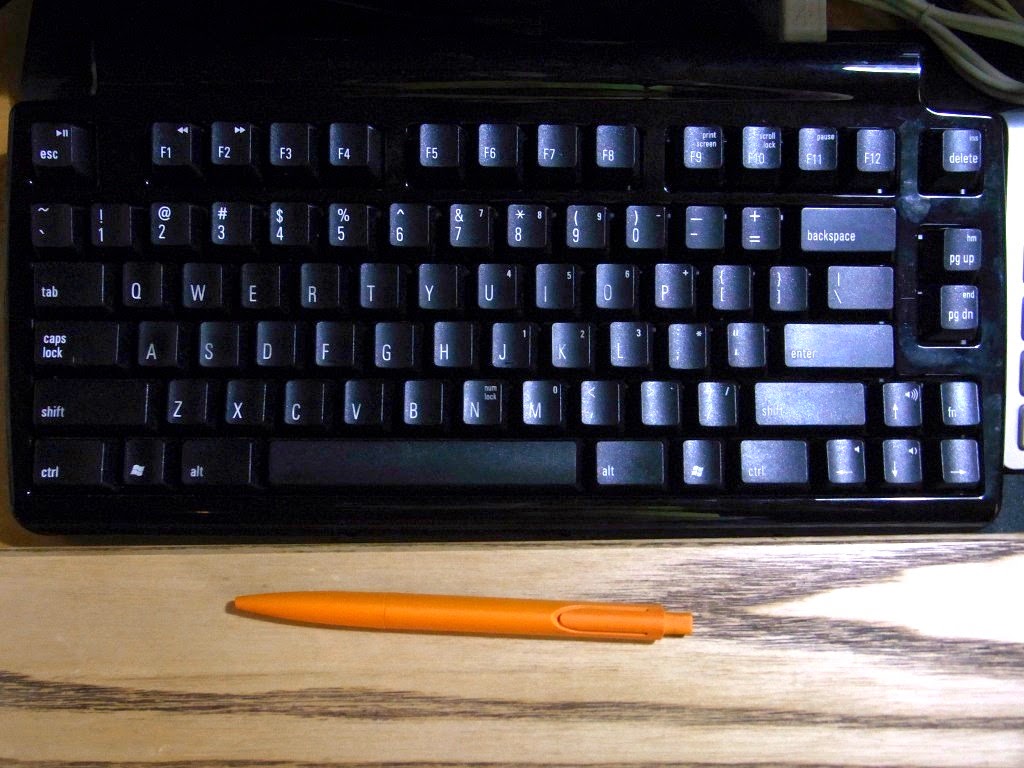
Matias Mini Quiet Pro Keyboard - 若干変則だけどモノは良いです

久々にキーボード紹介です。
ここのところ定着率の高いというか、こればかり使っているというキーボードです。


Matias Mini Quiet Pro Keyboard for PC
http://matias.ca/miniquietpro/pc/
ダイヤテック Matias mini Quiet Pro Keyboard US
http://www.diatec.co.jp/products/det.php?prod_c=1463


テンキーレスなコンパクトキーボードなんですが、Home、EndキーなどがFnキー併用という一部変則配列な英語配列(ASCII配列)USBキーボードです。

特長はこのことにつきるかと。
Matias mini Quiet ProはMatiasが新規に開発した静音メカニカルスイッチを採用しています。静かながらメカニカルキーボードの特性であるクリック感は損なわず、軽快なタイピングが可能です。
メカニカルキーボードはCherryのMXスイッチばかりな状態ですけど、ALPS互換のメカニカルスイッチを採用していて、そのスイッチが高品位というのが売りのキーボードです。

(Mac独自のADB接続)Apple拡張キーボードを愛用してきたけど、Cherry MXスイッチ採用のメカニカルキーボードはちょっと違うんだよなぁと思う方向けと言いますか、これはちょっと高いだけのことはあるなというもの。

横幅は狭く、右側のキーが省略されているのが特長。


ケースがつや有りの黒なので映り込みしてます。
スペースバーの左右にWindowsキーが配置されています。(Applicationキーはありません)


カーソルキーのとこにFnキーがあって、Fnキーの同時押しで、Print Screen、Scroll Lock、Pause、Insert、Home、End、音量調整、音楽の再生関連の操作ができるようになっています。


底面の滑り止めは最小限。それでも小さいけど結構重いので安定感があります。
チルトスタンドは幅が太くて液晶モニタのスタンド部を跨いで使うには制約あり。
USBケーブルは脱着可能。マイクロUSB端子での接続です。また、3ポートのUSBハブにもなってます。(USB2.0のUSBハブです)


キートップを外したところ。
キートップの文字はレーザ刻印です。
透明のキースイッチです。(軸は白)キートップとの勘合形状はALPS製キースイッチと互換。(FILCOだとZEROシリーズと同じ)


ALPS互換スイッチというと低品質なものが多いという印象がありますが、このスイッチは高品質なもの。


スイッチだけ販売してくれたらいいのになどと思ってしまいます。
(FILCOのZEROシリーズや古くなったApple拡張キーボードへの移植をしたくなってしまいます)

WindowsPC用のキーボードですが、WindowsキーとAltキーの配置さえ無視できれば(設定変更しちゃえば)、MacOSでも無理なく利用可能です。

OS X Mountain Lionでの認識はこの通り。


上記設定に加え、右Alt(キートップは右Windowsキー)を入力ソースの切り替え(日本語→英語)に設定して使っています。
Windowsキーが小さく、Altキーが大きいので物理的にキートップを交換するのは無理ですが、自分だけわかれば良いんで、キートップと実際が違うのに目をつぶることができれば快適です。

テンキー部に加えて省略されたキーですが、よく使うDeleteキーが独立して存在すること、FnキーとPage Up、Page DownでHome、Endと分かりやすいこともあり、違和感は最初だけじゃないかと思います。

静かなのも確かなんですが、打鍵感がすごく良いんでこればっかり使っているというのが現状でして、これのフルサイズ版である「Matias Quiet Pro Keyboard for Mac US」も欲しいかもなどと。(こちらはMacOS用なんですよね)


ダイヤテック Matias mini Quiet Pro Keyboard US


ダイヤテック Matias Quiet Pro Keyboard for Mac US


2014年5月11日

2000円位で購入できるキーボードをあれこれ使って思うこと

Mac mini に英語キーボード(ASCII配列)をあれこれ繋いでおりますが、「昔は良かった」と思っていましたが、現行品でもなかなか良い、かなり良いというキーボードがあるなぁと認識を改めました。

Mac mini の場合、iMac のようにキーボードが付属するわけじゃないんで、とりあえずUSB接続かBluetooth接続のキーボードを用意する必要があるわけですが、Mac用のものじゃないくても使えるわけで、iMac のコミコミ価格は確かにお得感があったりするけど(BTOで配列も選べるし、マウスかトラックパッドがを選択できるし)、割り切って使うって人が多いであろう(旧いMacからの買い替えって人が多いであろう)Mac mini には気に入った(もしくは、自宅に転がっている)キーボードとマウスを接続すればOKというのは合理的だわな、と思う次第。
(iMac に付属する現行の Apple の薄っぺらいアルミキーボードはヤフオクに出せばそこそこな値段になるけど、普通はとりあえず保管しておこうって人が多いでしょうからね)


価格に比例する部分、ある程度の金額を出さないと駄目という点は仕方が無いんですが、安価なものでもこれでいいじゃんと思えるものがあるのも実際のところ。
メンブレン式であってもこのへんなんかは特にお薦めできるかなというものをいくつか。

Buffalo有線ゲーミングキーボード BSKBC02BK - お勧めメンブレン日本語キーボード

日本語配列でというのであれば、バッファローのUSB接続ゲーミングキーボードはやはりお買い得。凝った機構を採用しているので、安価なメンブレン式と異なって打鍵感良好。かな表記が無いのでかな入力な方には薦められませんが、ローマ字入力な方であればこれは一枚持っていてもという商品。

Solidyear ACK-230U-E-BK メンブレンだけど優秀な英語配列キーボード


こちらはUSB接続、PS/2接続、英語配列、日本語配列、色もアイボリーと黒とラインナップも豊富。以前の底面に電池ケース蓋が外れるものと比較すれば質が落ちた(キーの戻り時の音が発生するようになった)のは残念ですが、お店の他に、ヤフオクだと送料無料とか安価な送料で入手可能なので入手性が良いのもうれしい点。

ロジクール Wireless Keyboard K270 Unifying対応で結構便利な日本語キーボード
Logitech Wireless Keyboard K270 - 英語配列のものを入手

私の場合は日本語配列のものを最初に買って、これいいじゃないかということで英語配列のものを入手しましたが、安価なベーシックモデルなのにホットキーがあったりして便利。USB端子にレシーバを挿しての無線接続っていうのも良いです。(やっぱりケーブル脱着、ケーブルの制約が無いのはありがたい)
無線キーボードによくあるスリープ状態からの復帰が素早いのも良いです。変に節電モードに入られて、最初の数文字が入力されていないなんてことがありません。
打鍵感は底打ち感がイマイチですが、チルトスタンドの滑り止めとかうれしいポイントも多いキーボードです。


高いものだと買うのに躊躇してしまいますが、上で紹介したものは店頭に置いてある可能性の高い、安価なキーボード。
使いこんで使いみすぎてチャタリングを起こしているメカニカルキーボードを無理して使うよりも、2000円以下で購入できるこれらのキーボードを試してみる方が良いんじゃないかと思います。


2014年4月29日

Logitech Wireless Keyboard K270 - 英語配列のものを入手

ロジテック、日本ではロジクールですが、K270というUnifyingという規格の無線キーボードがなかなか使いやすいんで、英語配列(ASCII配列)のものを入手しました。

日本語配列のものはこちら。

ロジクール Wireless Keyboard K270 Unifying対応で結構便利な日本語キーボード
http://tiiduka.blogspot.com/2014/02/wireless-keyboard-k270-unifying.html

K270って安い無線キーボードなんですが、USBレシーバが小型なこと、ワイヤレスだからといって勝手にスリープしてしまい、実際にキーを打ち始めたのに最初の文字は取りこぼしなんてことが無い点、とても気に入ってます。

まずは全体から。一番手前の行がすっきりしているのは英語配列だからです。
スペースキーじゃなく、スペースバーになってます。


最上段には便利なホットキーがあります。音楽の再生/一時停止ってMacの場合、赤外線リモコンが使えないものが増えているんで結構あると便利かと。(iMacだと赤外線リモコンが使えなくなっているようですね)
電卓のアプリケーションを呼び出せる機能は地味に便利。Googleで計算しなくて済みますんで。(苦笑)


手前側はスペースバーを中心に湾曲しているのでパームレストをぴたっと付けて利用できず。(まぁ、そんなに気にならない程度ではありますが)

Back Space、Enterキーは横長なタイプ。
Windowsキー(MacOSではCommandキーとして機能)はスペースバー右には無し。


安価な無線式だとLEDインジケータ無しなんてこともあるんですが、最低限のCaps Lock状態だけは電源スイッチ隣のLEDが点灯して知らせてくれます。


日本語配列のときも絶賛したチルトスタンドの滑り止め。これあると便利ですよ、ほんと。


電池は単4電池2本。
ニッケル水素充電池を入れて使ってます。(一次電池だと液漏れする可能性が高いんで)
電池カバーは無くしそうではありますね。


ということで、日本語配列のものを勤務先で常用していて、これなら自宅環境でも使いたい→日本語配列は困る→英語配列ってことになった次第。

チルトスタンドを立ててもあまり高くならないのですが、液晶モニタ(DELL U2412M)のスタンドを跨いでの設置はギリギリ。(跨いで設置できるかどうかって置き場所、使い勝手、打鍵感の面で大きな要素になりますんで)

MacOSでの認識はこんな感じ。Unifying Device と認識されます。
以前、日本語キーボードを接続したので、日本語配列になって認識されちゃいましたんで、「キーボードの種類を変更」で認識させれば大丈夫。


上記の通り、Windowsキーは片側にしか存在しないので、あまりMacOSではあまり使わないOptionキー(WindowsPCだとAltキー)と変更して使ってます。
Commandキーがスペースバーの両端にあるというのが一番使いやすいですから。(WindowsだとCtrl+cなどのショートカットキーは、MacOSだとCommand+cなのでCommandキーは大事なんですよ)

日本語入力(ATOKのOn/Off)はApplicationキーに割り当てています。
(Windows PC用英語配列104キー共通の設定です)


せっかくUnifyingにしたんで、マウスもUnifying対応のものにしてみました。


ちょっと古いマウスです。(Logicool M505というもの)


英語配列版、日本でもごく当たり前に入手できればいいんですけどもねぇ。