ポータブルのデジタルオーディオ再生機は、これまで iPod(だって操作簡単だし、楽曲同期も楽ちんなんだもの)ばかりでした。
他に、スマートフォンのmicroSDカードにiTunesライブラリからコピーしたものを入れていますけど、楽曲の更新が面倒なので入れたままって状態で聴くには聴くけど積極的な再生環境ではありませんでした。
ハイレゾリューションオーディオのデータもいくつかあるんで、そろそろいいかな、ってことで、ポータブルでもハイレゾを始めてみた次第。
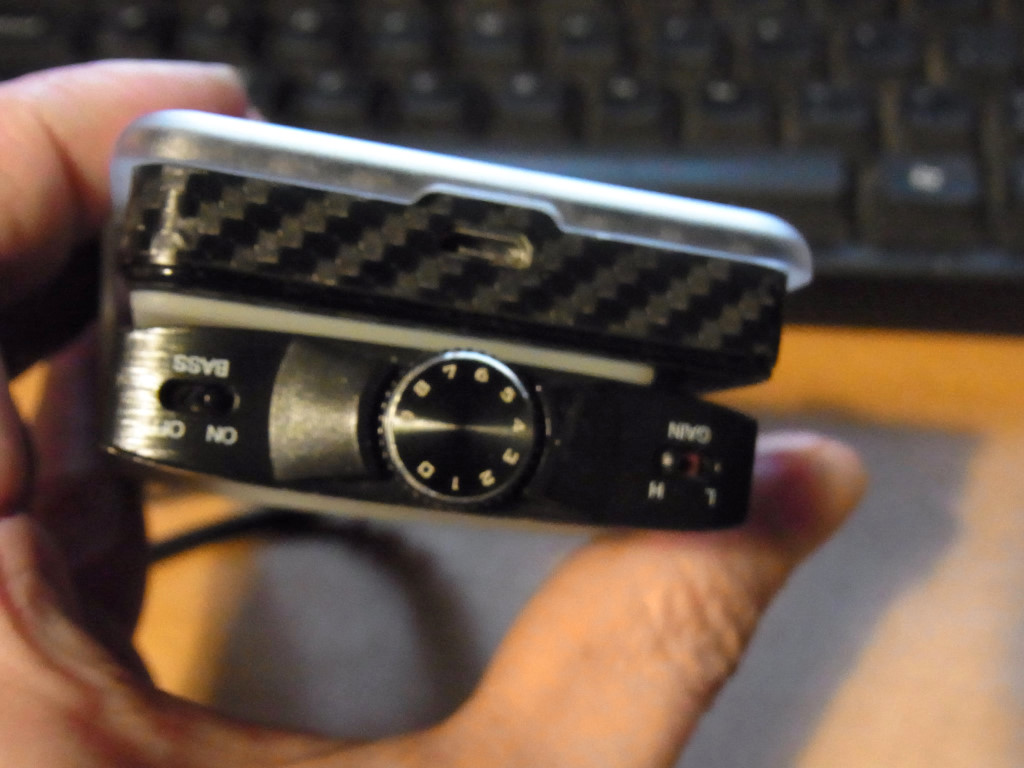
DAPとアンプのセットで使ってます。(ピント合ってないけど)
プレイヤーは FiiO の X1 、アンプは FiiO の A3 というちょっと古い組合せ。
どちらも中古で購入しました。連結セットだけは新品ですけど。
DAP も アンプも旧式ってことで安いんですよ、中古市場で。5千円で揃いました。
とりあえず買っておいたサンディスクの128GBのmicroSDにALACデータやFLACデータなんかを入れて再生させています。
Dixie Chick のハイレゾ音源(96kHz/24bit)再生中。
ハイレゾの音源を再生してみたりしているわけですが、人生が変わるようなこともなく、こんな感じかなぁなどと。
CDDAの44.1kHz/16bitデータと44.1〜96kHz/24bitで比較できるはずなんだけど、ミキシング変えているようなものだったり(MFSLの音源だったり)すると「おお、違う」とわかりますが、聴き慣れている音楽だと脳内補正されているようで、違いを感じにくくなってしまっているようです。良い音ですよ。悪い音ではない。でもCDDAを明かに越えているかと言われると劣化(老化)した耳だと自信ないですね。
2019年3月2日
2019年2月5日
WiMAXの契約更新タイミング
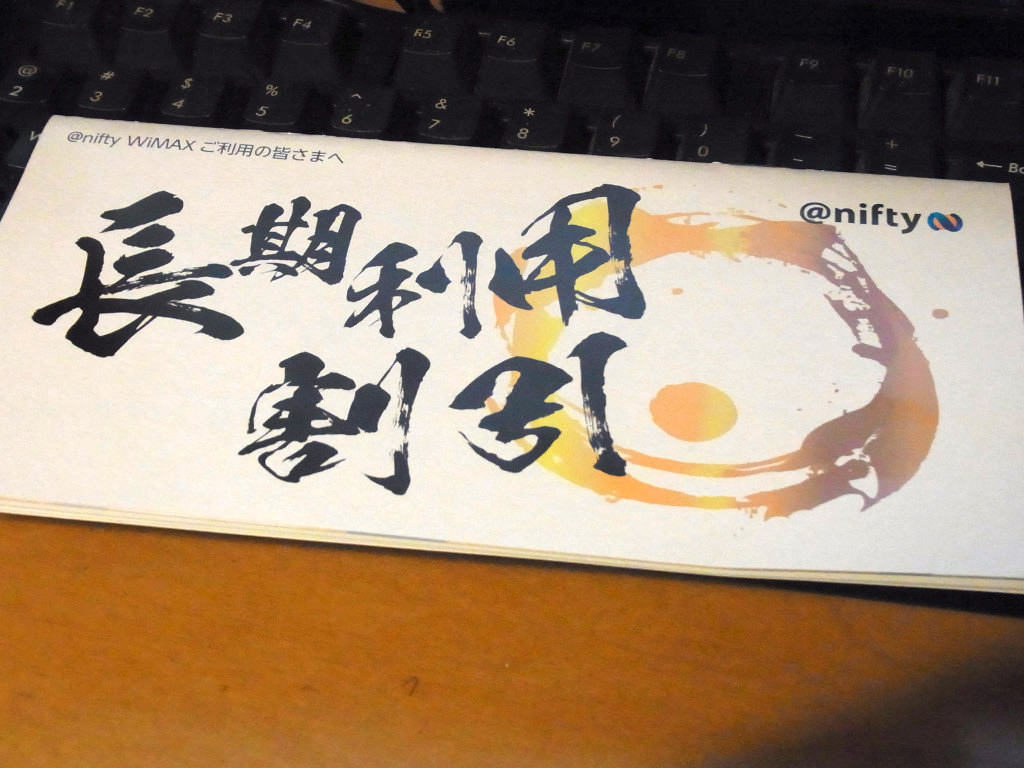
2014年から使い始めた WiMAX ですが、2016年に更新をして使っていたら、また更新のタイミングとのこと。今回はいきなりじゃなく、ちゃんと郵便で通知が届きました。
12月にこれが届き、電話したら前回のように一度解約して新規申し込みでキャッシュバックを受ける方がお得(キャッシュバック3万円)とのことでしたから、更新タイミングの2月に処理をということで放っておいておりました。
長期利用割引はこんな内容です。
つまり、端末料金無料の他は、500円の月額料金割引が24ヶ月(12000円ですね)というもの。
一旦解約+再度契約でキャッシュバックだと30000円だからその差は大きいわけで、当然後者を選ぶよね、というわけ。
ところが2月になってから電話をしたら、一旦解約してから再度契約してもキャッシュバックを受け取れないとのこと。ええっ、12月に電話したときはできますって言ってたじゃないですか。
窓口によっては可能ですよってところもあるので、余計にややこしいんです、これ。
できるのか!と思ってたらやっぱりできませんで、なんなの状態。
最近ルールが変わったみたいな感じです。
できないものは仕方がないということで、新しい端末(NEC WX05)とオプション(有料)のクレードルを注文して、500円引き2年の条件で契約しました。
12月にこれが届き、電話したら前回のように一度解約して新規申し込みでキャッシュバックを受ける方がお得(キャッシュバック3万円)とのことでしたから、更新タイミングの2月に処理をということで放っておいておりました。
長期利用割引はこんな内容です。
つまり、端末料金無料の他は、500円の月額料金割引が24ヶ月(12000円ですね)というもの。
一旦解約+再度契約でキャッシュバックだと30000円だからその差は大きいわけで、当然後者を選ぶよね、というわけ。
ところが2月になってから電話をしたら、一旦解約してから再度契約してもキャッシュバックを受け取れないとのこと。ええっ、12月に電話したときはできますって言ってたじゃないですか。
窓口によっては可能ですよってところもあるので、余計にややこしいんです、これ。
できるのか!と思ってたらやっぱりできませんで、なんなの状態。
最近ルールが変わったみたいな感じです。
できないものは仕方がないということで、新しい端末(NEC WX05)とオプション(有料)のクレードルを注文して、500円引き2年の条件で契約しました。
2018年11月24日
東芝 dynabook R634/K のハードウェア増強 (RAM, SSD)
先日書いた通り、ソフトウェアのセットアップは済んだのですが、メモリ4GBじゃギリギリなので注文していた増設用のメモリが届きました。
WindowsはFreeのツールが充実しているからいいですね。
この会社、ディスク管理ツールをたくさん出しているし、無料版も多いのでどれを使うか迷いましたが、「EaseUS Partition Master Free」で正解でした。
クローニング後のディスク容量の拡張も簡単。
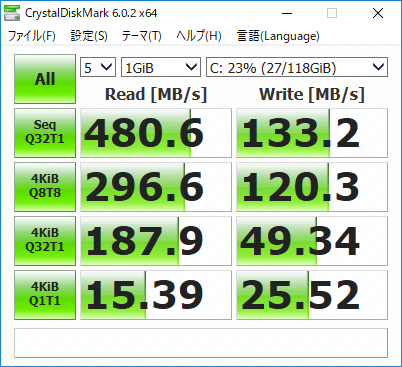
オリジナルのサムスン製128GB SSDでのベンチマーク。
SUNEASTの512GB SSDでの結果。
読み込みは落ちてます。書き込みがずっと高速という結果になりました。
2013年モデルなので、SSDの世代が違うこと、そして容量を考えればこんな感じなのかな、というところです。
てなわけで、メモリ+SSDで約1万円の散財をするという結果になった次第です。
すでに注文しているバッテリーの交換で、dynabook R634/Kをいじるのは終わる予定です。
あとはソフト面ですね。いろいろ課題が出てきましたんで。
R634/Kに最初から装着されていたのはこのメモリ。
ロットも載っている石もずいぶん違うけど、同規格のサムスン製。これで問題無くデュアルチャネルで動作するはず。(実際に動作しました)
ついでに内部を。
裏蓋を外すと見えてくるのは大きなバッテリーでした。
ネジ留めされているこのバッテリー、さすがに中古だけあって、80%充電状態で約4時間の稼働予測でした。フル充電で約22時間がカタログスペックなのでずいぶんとお疲れの様子です。
本体を裏返した状態の左奥から右奥へ。
左奥にはRJ45のLANコネクタ、USB端子が並んでいます。
その横にはIntel製の無線LAN、Bluetoothモジュール。
冷却ファンはどうやら新品に交換されているようです。
さらに右へ。メモリスロットは2つ。手前側のみ装着された状態でした。
その右は、mSATA の128GB SSD。
底面のカバーですが、カバー側の通気口(吸入口)周辺にもヒートパイプがありました。
製品説明で「熱を拡散させる2ndヒートパイプを設けることによって筐体の表面温度上昇を抑えます」とあるのがこれですね。
ということで結構内部もちゃんとしているなという感想です。
分解の際はネジが多いのと、奥側のゴム足+中央のネジ隠しを外す必要があるので注意。
ゴム足などは外すと外れやすくなるので分解作業が一区切りしたらちゃんと両面テープで貼っておきましょう。
8GB にするとやっぱりさくさく動いてくれますね。64bitだからやはり最低でも8GBは欲しいですよ。(macOSも同様ですね)
で、数日後。
当初の予定では、RAMだけの増設で終わる予定でしたし、このdynabookを選ぶ際も「SSDは128GBで十分」と思っていたんですが、「SSDも大容量にしたなぁ」などと。
iTunes の楽曲データ入れたりするとちょっと狭いかも、などと思ってしまい、フリマサイトで256GBのSSDを探してみましたがちょうど『これはっ!』という商品が売り切れた後で程度の良くないものが5000円(送料込)という状態でした。
数日後にまたチェックしてみたら、SUNEAST(サンイースト)の512GB SE800 mSATA SSDという商品が8000円で出てきて勢いで購入となりました。(あーあ)
到着時点では mSATAのSSDをチェックできる機器がdynabookしかなかったので、BIOSで512GB認識したってことで受け取り確認という状態。
慌てて購入したのが、mSATA SSD を 2.5インチSATA SSDに変換するケースです。
Aliexpressだと半額で購入できると思うけど、急いでたんでAmazonで購入。
で、この変換ケースに2.5インチディスクケース(USB3.0(USB3.1 Gen.1)接続)を使い、128GB の mSATA SSD を 512GB のmSATA SSDにディスククローンしました。
WindowsはFreeのツールが充実しているからいいですね。
EaseUSの無料版アプリを使ってクローンしました。
EaseUS Todo Backup Free
https://jp.easeus.com/backup-software/free.html
EaseUS Partition Master Free
https://jp.easeus.com/partition-manager-software/free.html
EaseUS Todo Backup Free
https://jp.easeus.com/backup-software/free.html
EaseUS Partition Master Free
https://jp.easeus.com/partition-manager-software/free.html
この会社、ディスク管理ツールをたくさん出しているし、無料版も多いのでどれを使うか迷いましたが、「EaseUS Partition Master Free」で正解でした。
クローニング後のディスク容量の拡張も簡単。
オリジナルのサムスン製128GB SSDでのベンチマーク。
SUNEASTの512GB SSDでの結果。
読み込みは落ちてます。書き込みがずっと高速という結果になりました。
2013年モデルなので、SSDの世代が違うこと、そして容量を考えればこんな感じなのかな、というところです。
てなわけで、メモリ+SSDで約1万円の散財をするという結果になった次第です。
すでに注文しているバッテリーの交換で、dynabook R634/Kをいじるのは終わる予定です。
あとはソフト面ですね。いろいろ課題が出てきましたんで。
2018年11月14日
東芝 dynabook R634/K が届いたのでセットアップ実施
先日書いた通り、ソフマップで購入した Windows 10 のノートPCが届きました。
IBM Refreshed PC とあったので、あのIBMがねぇ、なんて思ってましたが、ソフマップの巨大なダンボール箱を開けたらIBMのロゴ入りのダンボール箱に梱包されていました。IBMロゴなんて最近見てないから久々。
IBM Refreshed PC のシールもありました。
外観はWebサイトで見てたし、サイズ感もわかっていたつもりですが、ベゼルの厚みがあるので結構大きめですね。広いというか。
照明が適当なので見にくい写真ですみません。セットアップの片手間だったもので。
タッチパッドの左側に Microsoft Authorized と IBM Refreshed PC のシールが貼られています。写真は撮ってないけど画面の左上にも IBM Refreshed PC のシールあり。
裏面にはWindows 10 ProfessionalのプロダクトIDのシールがありました。スクラッチして入力しなくても認証済んでました。
大きめのタッチパッドの手前のシルバー部分はタッチパッドじゃなくてLEDの通知領域。
まだ慣れないので、ついついここをクリックしてしまいます。
インストールしたのは、dynabook.com からBIOSの更新ファイルやタッチパッドのドライバ(ALPS Touch Pad Driver)とか東芝のユーティリティ類。
オリジナルで入っていたものすべてはダウンロードできなかったけど、東芝HDD/SSDアラーターとか欲しいとこだけど、SSDだからなんとかなるでしょ。ま、いいかと。
電源・バッテリー関連はダウンロードできました。
他にインストールしたのは、
あらかじめ Mac mini でダウンロードして、USBメモリに入れ、dynabook にインストールしました。
画像系は、ニコンのViewNX-i をインストールしようかと思いましたが、基本こっちではスクリーンショットを撮るだけだと思うので標準のままでいいかなと。(Windows 10の機能追加で、OneDriveにスクリーンショットを自動保存するようになったことだし)
インストールしたアプリケーションソフトのアップデートが面倒になるので必要最小限にしました。
あとはCDやDVDをライティングするソフトをセットアップするらいかなと。BurnAware Free はダウンロードしてあるのでインストールして日本語化するだけなんですけども時間切れ。
ハード面では、外観はとてもきれいです。
Aランクの中古(細かなキズ・汚れなどがありますが、動作には問題の無い良い状態です)とあったので、キーボードのテカリぐらいは覚悟してたのですが、目立つようなものは特に感じずでした。
気になっていたCPUの冷却ファンは静かでした。これは交換前提だったのでうれしい誤算。
バッテリーはさすがに法人向けのリファビッシュ品。「約22時間のバッテリー駆動」なんてとても無理。7時間程度の様子です。これは交換した方が良さそうです。
SSDの状況はこんな感じでした。
電源投入回数が2299回で使用時間が962時間なので、どういう使い方してたんだろうかと。謎です。
いまは、Google Driveの同期中ですけれど、さくっと計測したSSDのベンチマーク結果はこんな感じでした。
というわけで、セットアップはだいたい終わりました。
IBM Refreshed PC とあったので、あのIBMがねぇ、なんて思ってましたが、ソフマップの巨大なダンボール箱を開けたらIBMのロゴ入りのダンボール箱に梱包されていました。IBMロゴなんて最近見てないから久々。
IBM Refreshed PC のシールもありました。
外観はWebサイトで見てたし、サイズ感もわかっていたつもりですが、ベゼルの厚みがあるので結構大きめですね。広いというか。
照明が適当なので見にくい写真ですみません。セットアップの片手間だったもので。
タッチパッドの左側に Microsoft Authorized と IBM Refreshed PC のシールが貼られています。写真は撮ってないけど画面の左上にも IBM Refreshed PC のシールあり。
裏面にはWindows 10 ProfessionalのプロダクトIDのシールがありました。スクラッチして入力しなくても認証済んでました。
大きめのタッチパッドの手前のシルバー部分はタッチパッドじゃなくてLEDの通知領域。
まだ慣れないので、ついついここをクリックしてしまいます。
インストールしたのは、dynabook.com からBIOSの更新ファイルやタッチパッドのドライバ(ALPS Touch Pad Driver)とか東芝のユーティリティ類。
オリジナルで入っていたものすべてはダウンロードできなかったけど、東芝HDD/SSDアラーターとか欲しいとこだけど、SSDだからなんとかなるでしょ。ま、いいかと。
電源・バッテリー関連はダウンロードできました。
他にインストールしたのは、
- 日本語入力システム ATOK 2015 (Windows版買ったのはこれが最後なんです)
- Webブラウザ Google Chrome (ブックマークやパスワードを同期できますしね)
- Officeスイート LibreOffice (MacでもOffiveソフトはこれです)
- PDFビュワー Acrobat Reader DC (デフォルトにしてないけど)
- 音楽管理 iTunes (これだけWindowsストアから)
- メディア再生ソフト VLC Media player
- Panasonicのポータブルナビゲーションのデータ更新ソフト
- 解凍ツール Lhaplus
- テキストエディタ EmEditor (フリー版にダウングレード)
- Googleドライブの同期ソフト バックアップと同期
- Logicoolのマウスドライバ
あらかじめ Mac mini でダウンロードして、USBメモリに入れ、dynabook にインストールしました。
画像系は、ニコンのViewNX-i をインストールしようかと思いましたが、基本こっちではスクリーンショットを撮るだけだと思うので標準のままでいいかなと。(Windows 10の機能追加で、OneDriveにスクリーンショットを自動保存するようになったことだし)
メールソフトはWebブラウザで動かすGmailで済ませられるんでインストールも設定もしていません。
あとはCDやDVDをライティングするソフトをセットアップするらいかなと。BurnAware Free はダウンロードしてあるのでインストールして日本語化するだけなんですけども時間切れ。
ハード面では、外観はとてもきれいです。
Aランクの中古(細かなキズ・汚れなどがありますが、動作には問題の無い良い状態です)とあったので、キーボードのテカリぐらいは覚悟してたのですが、目立つようなものは特に感じずでした。
気になっていたCPUの冷却ファンは静かでした。これは交換前提だったのでうれしい誤算。
バッテリーはさすがに法人向けのリファビッシュ品。「約22時間のバッテリー駆動」なんてとても無理。7時間程度の様子です。これは交換した方が良さそうです。
SSDの状況はこんな感じでした。
電源投入回数が2299回で使用時間が962時間なので、どういう使い方してたんだろうかと。謎です。
いまは、Google Driveの同期中ですけれど、さくっと計測したSSDのベンチマーク結果はこんな感じでした。
というわけで、セットアップはだいたい終わりました。
2018年11月12日
Windows 10 のノートPCを購入しました
Windows環境、あんまり使わないとはいえ、Windows 10にしてあるのが数台ありますが、どれも遅い状態。一番高速なのがCore 2 Duo(メモリ4GB、SSD)の DELL Vostro 1200 だったりするもんで、隔月実施のポータブルナビゲーションのデータ更新ぐらいにしか使っていない状態でした。
そんなこともあって、以前から4万円以下のものって括りで随時安いノートPCが出るとチェックしてました。
要求スペックはこんな感じ。
そんなに要求スペックは高くないと思うのですが、マウスコンピュータ製(これとかこれ)でもなかなか合致しないのですよ、これが。
CPUがN付のCeleronだったり、SSDが32GBや64GBじゃさすがに少ないとか、メモリ4GBだったりとか、それでも税込みにすると5万円越えるとか。
いつまでも迷っていてもキリが無さそうなんで中古のリファビッシュ品もチェックするようにしていたのですが、これだと販売店が限定されるので、保証がちゃんとしてるソフマップでチェックするようにしました。
選択肢が多すぎて予算をちょっと増やせばより上位・・・みたいな状態になるので、個人向けより法人向けのシンプルなモデル。東芝か富士通、NECあたりをチェックしてみました。(条件に見合うThinkPadは高いんでスルー)
第3世代の Core i (Ivy Bridge ですね)だとさすがに古いよなぁということで、第4世代のHaswell で探してみました。(私のMac mini late 2012 は Ivy Bridge ですけども Core i7)
ソフマップで今月になって値下げされたのが、これ。
東芝 dynabook R634/K
https://dynabook.com/pc/catalog/dyna_b/131119r634/index_j.htm
ソフマップ 〔中古品〕 dynabook R634/K〔IBM Refreshed PC〕 〔Windows 10〕
https://t.co/4qt7MSLfdY?amp=1
仕様がこれです。
WebカメラはMacに付けているけど、Siriのマイクとしか使ってないので不要。
あとは希望する仕様にほとんど合致。
CPUも、Core i5 4300U (1.9GHz) なので最新のものに比べたらそりゃ見劣りするけど、Celeron以上でしょうと。(ようやく旧型となったMac mini 2014がこの世代ですしね)
メモリはDDR3Lの低電圧版なので、手持ちのDDR3メモリ(Mac mini用)が使えないのが残念だけど、4GBのDIMMが1枚だと中古で2000円ちょいだし、これでいいかと。
どこかの企業で使われていたもののリファビッシュ品でしょうから、消耗品のバッテリーとCPUファンは劣化してると思うけど、Aliexpressでパーツ購入すれば安いですし。
バッテリーも(元気だったら)約22時間稼働とかうれしい仕様。
薄型のマグネシウムボディでそこそこ軽いし、強度もありそう。
SSDは今じゃあんまり見かけない mSATA仕様のSATA3.0 ですが、128GBあることだし大丈夫かと。
マグネシウムボディで薄いのにポートが豊富というのも決め手でした。
28,900円というソフマップの価格に消費税を加算し、+3,000円のソフマップ独自の3年延長保証を付けても3.5万程度。
同じ値段でもキズの多さでランクAとBがあるので、ちょっとでもきれいなAのものを選んで注文しちゃいました。
メモリは最初から増設したいので、Amazonなどの新品、ヤフオク、メルカリなどの中古をチェックし、メルカリで送料込み2000ちょいのものを購入しました。
あとは本体とメモリが届くのを待つだけです。
東芝のユーティリティソフト(結構使える)が入っているのかわかんないけど、BIOSなどは東芝から更新ソフトが出ているのでそれを適用すれば、Windows 10 の機能設定でそこそこ長く使えるかな、と思っています。
そんなこともあって、以前から4万円以下のものって括りで随時安いノートPCが出るとチェックしてました。
要求スペックはこんな感じ。
- 13.3インチのパネル(老眼なので)でフルHDあれば最高だけど解像度はそれ以下でも無理は言わない。
- SSD128GBがあれば十分。HDDだったらSSDに換装するので問題無し。(SSD安くなりましたものね)
- できればNの付かないCeleron以上。できれば2コア4スレッドがいいなぁ。
- メモリは最低で8GBは欲しい。
- Windows 10 は、64bitの Pro がいいなぁ。
- 光学ドライブはUSB接続のがあるからそれで十分。内蔵不要。
- USBは3.0(USB3.1 Gen.1)が3つは欲しい。(マウスをBluetoothにできれば2つでも可)
- Wi-Fiは5GHz対応が欲しい。今後を考えると802.11acだとうれしい。
- OfficeソフトはLibreOfficeをMacで使っているので不要。
そんなに要求スペックは高くないと思うのですが、マウスコンピュータ製(これとかこれ)でもなかなか合致しないのですよ、これが。
CPUがN付のCeleronだったり、SSDが32GBや64GBじゃさすがに少ないとか、メモリ4GBだったりとか、それでも税込みにすると5万円越えるとか。
いつまでも迷っていてもキリが無さそうなんで中古のリファビッシュ品もチェックするようにしていたのですが、これだと販売店が限定されるので、保証がちゃんとしてるソフマップでチェックするようにしました。
選択肢が多すぎて予算をちょっと増やせばより上位・・・みたいな状態になるので、個人向けより法人向けのシンプルなモデル。東芝か富士通、NECあたりをチェックしてみました。(条件に見合うThinkPadは高いんでスルー)
第3世代の Core i (Ivy Bridge ですね)だとさすがに古いよなぁということで、第4世代のHaswell で探してみました。(私のMac mini late 2012 は Ivy Bridge ですけども Core i7)
ソフマップで今月になって値下げされたのが、これ。
東芝 dynabook R634/K
https://dynabook.com/pc/catalog/dyna_b/131119r634/index_j.htm
ソフマップ 〔中古品〕 dynabook R634/K〔IBM Refreshed PC〕 〔Windows 10〕
https://t.co/4qt7MSLfdY?amp=1
仕様がこれです。
〔メーカー〕TOSHIBA 〔シリーズ名〕dynabook R634/K 〔OS〕Windows 10 Pro(64ビット) 〔CPU〕Core i5 4300U (1.9GHz) 〔メモリ容量〕4GB 〔ストレージ種類_1〕SSD 〔ストレージ容量_1〕128GB 〔光学ドライブ〕ドライブ別売 〔モニターサイズ〕13.3インチワイド 〔モニター種別〕モニタ 〔モニター解像度〕1366x768/WXGA 〔グラフィックチップ〕Intel HD Graphics 4400(CPU内蔵) 〔無線LAN規格〕WiFi(a/b/g/n/ac) 〔Webカメラ〕カメラ無し 〔付属ソフト〕Officeソフト別売
WebカメラはMacに付けているけど、Siriのマイクとしか使ってないので不要。
あとは希望する仕様にほとんど合致。
CPUも、Core i5 4300U (1.9GHz) なので最新のものに比べたらそりゃ見劣りするけど、Celeron以上でしょうと。(ようやく旧型となったMac mini 2014がこの世代ですしね)
メモリはDDR3Lの低電圧版なので、手持ちのDDR3メモリ(Mac mini用)が使えないのが残念だけど、4GBのDIMMが1枚だと中古で2000円ちょいだし、これでいいかと。
どこかの企業で使われていたもののリファビッシュ品でしょうから、消耗品のバッテリーとCPUファンは劣化してると思うけど、Aliexpressでパーツ購入すれば安いですし。
バッテリーも(元気だったら)約22時間稼働とかうれしい仕様。
薄型のマグネシウムボディでそこそこ軽いし、強度もありそう。
SSDは今じゃあんまり見かけない mSATA仕様のSATA3.0 ですが、128GBあることだし大丈夫かと。
マグネシウムボディで薄いのにポートが豊富というのも決め手でした。
28,900円というソフマップの価格に消費税を加算し、+3,000円のソフマップ独自の3年延長保証を付けても3.5万程度。
同じ値段でもキズの多さでランクAとBがあるので、ちょっとでもきれいなAのものを選んで注文しちゃいました。
メモリは最初から増設したいので、Amazonなどの新品、ヤフオク、メルカリなどの中古をチェックし、メルカリで送料込み2000ちょいのものを購入しました。
あとは本体とメモリが届くのを待つだけです。
東芝のユーティリティソフト(結構使える)が入っているのかわかんないけど、BIOSなどは東芝から更新ソフトが出ているのでそれを適用すれば、Windows 10 の機能設定でそこそこ長く使えるかな、と思っています。
登録:
投稿 (Atom)